 CZ
CZ  DE
DE  EN
EN  FR
FR  ES
ES  IT
IT  NO
NO  PL
PL  EN_NZ
EN_NZ  EN_AU
EN_AU  FI
FI  LT
LT  SL
SL  SK
SK Kameru lze zaregistrovat pouze jednou. Pokud se při registraci kamery zobrazí chybová zpráva, znamená to, že tato kamera je již přiřazena k nějakému účtu. Může se jednat o váš vlastní účet, ale také o účet někoho jiného.
Pokud chcete sdílet kameru s jiným uživatelem, najdete řešení zde. zde.
Přidání kamery k počítači:
- Otevřete položku nabídky kamery v webový portál.
- Klikněte na Přidat další kameru na konci seznamu kamer
- Zadejte Init klíč (dvanáctimístné číslo) vaší kamery
>> Kde najdu svůj Init-Key? - Klikněte na „Přidat kameru“.“
Přidání kamery do aplikace:
- Otevřete aplikaci a vyberte kamery v nabídce v dolní části obrazovky.
- Klikněte na Plus-Znak v pravém rohu
- Vyberte model kamery
- Nastavte fotoaparát na SETUP a celkem čtyřikrát klikněte na tlačítko Pokračovat.
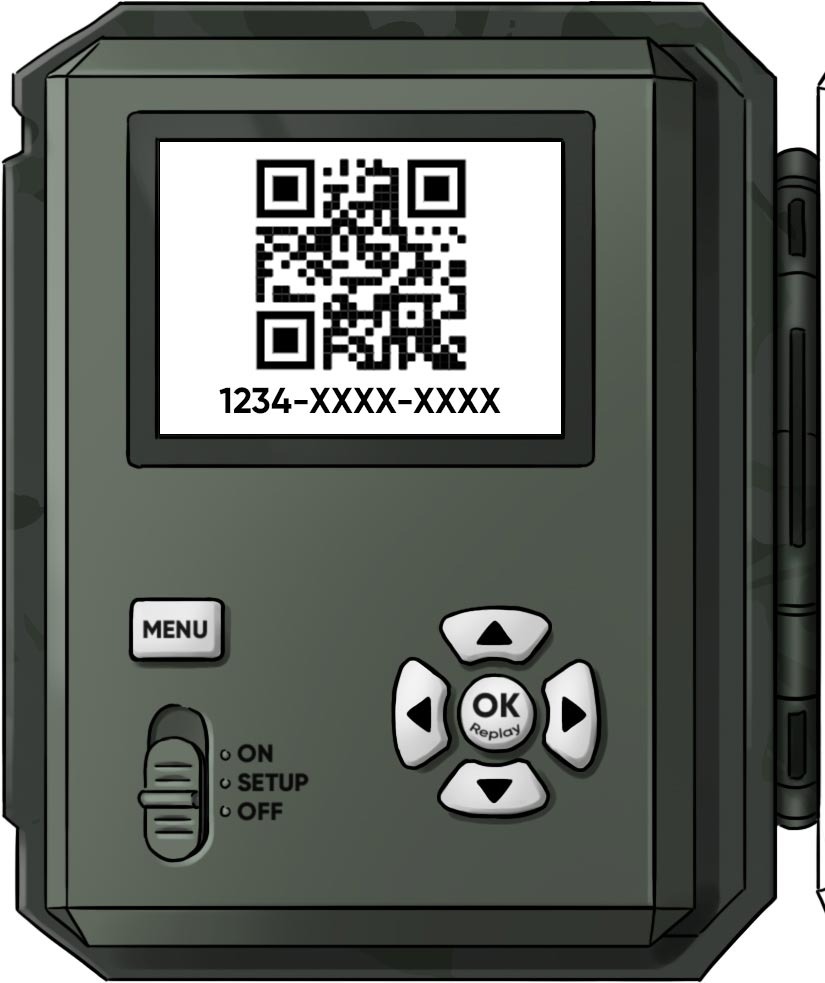
- Naskenujte QR kód zobrazený na kameře pomocí smartphonu.
- Dokončete proces.
Kde najdu svůj Init-Key?
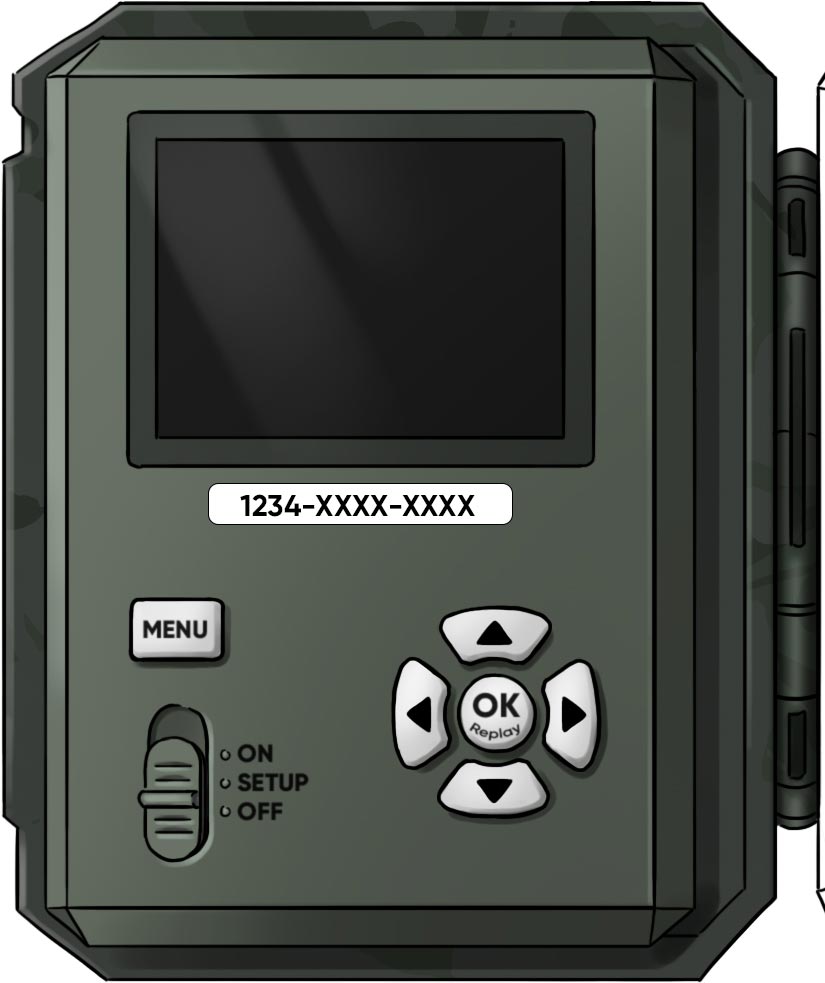
Kamera se samolepkou
Fotoaparát s QR kódem
U modelů icuhunt, icutrap, icucam4
(do podzimu 2020) najdete inicializační klíč (dvanáctimístné číslo) na štítku na vnitřní straně fotoaparátu.
U modelů icucam lite, icucam4, icueasy a icucam 5 se po zapnutí na displeji kamery zobrazí QR kód a inicializační klíč (dvanáctimístné číslo). QR kód můžete také vyvolat v nabídce kamery v položce „ID“.