 SK
SK  DE
DE  EN
EN  FR
FR  ES
ES  IT
IT  NO
NO  PL
PL  EN_NZ
EN_NZ  EN_AU
EN_AU  FI
FI  LT
LT  SL
SL  CZ
CZ Kameru je možné zaregistrovať len raz. Ak sa pri registrácii kamery zobrazí chybová správa, znamená to, že táto kamera je už priradená k nejakému účtu. Môže to byť váš vlastný účet, ale aj účet inej osoby.
Ak chcete zdieľať kameru s iným používateľom, nájdite riešenie tu.
Pridať kameru k počítaču:
- Otvorte položku menu kamery v webový portál.
- Kliknite na Pridať ďalšiu kameru na konci zoznamu kamier
- Zadajte Init-kľúč (dvanásťmiestne číslo) vášho fotoaparátu
>> Kde nájdem svoj Init-Key? - Kliknite na „Pridať kameru“
Pridať kameru do aplikácie:
- Otvorte aplikáciu a vyberte kamery v ponuke v dolnej časti obrazovky.
- Kliknite na Plus-Znak v pravom rohu
- Vyberte model fotoaparátu
- Nastavte fotoaparát na SETUP a celkom 4x kliknite na Ďalej.
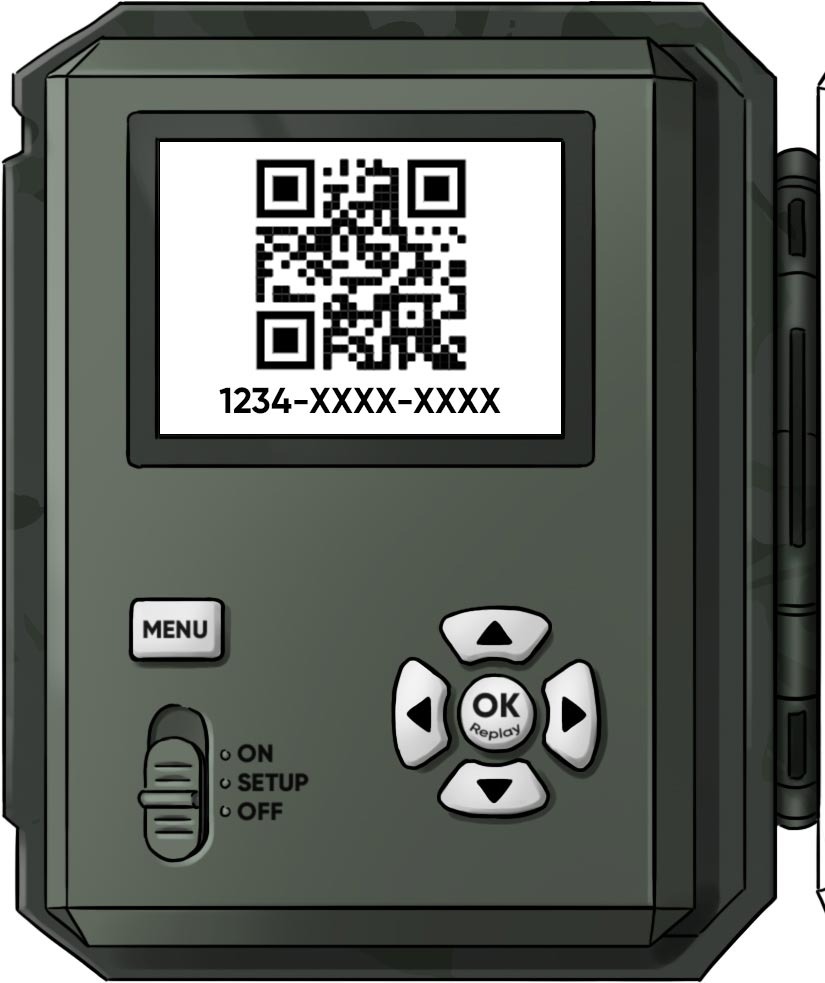
- Naskenujte QR kód zobrazený na fotoaparáte pomocou smartfónu.
- Dokončite proces.
Kde nájdem svoj Init-Key?
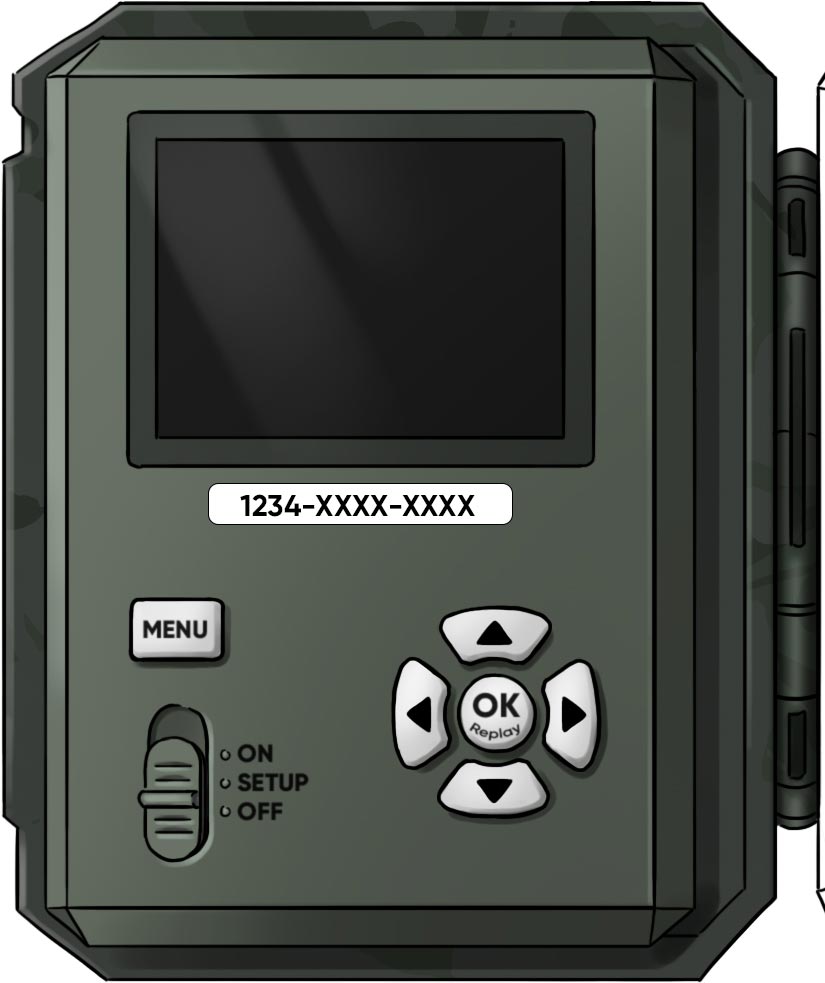
Fotoaparát s nálepkou
Fotoaparát s QR kódom
Pri modeloch icuhunt, icutrap, icucam4
(do jesene 2020) nájdete Init kľúč (dvanásťmiestne číslo) na nálepke na vnútornej strane fotoaparátu.
Pri modeloch icucam lite, icucam4, icueasy a icucam 5 sa po zapnutí na displeji kamery zobrazí QR kód a Init kľúč (dvanásťmiestne číslo). QR kód môžete vyvolať aj cez menu kamery v položke „ID“.