
 CZ
CZ  DE
DE  EN
EN  FR
FR  ES
ES  IT
IT  NO
NO  PL
PL  EN_NZ
EN_NZ  EN_AU
EN_AU  FI
FI  LT
LT  SL
SL  SK
SK Proč moje kamera neodesílá snímky nebo se nepřipojuje?
Řešení pro CLOM Cam 5/6 a icucam 5
Zde jsou kroky pro ověření:
- Je zapnuté odesílání obrázků?
V aplikaci icuapp nebo na adrese https://enter.icuserver.com/account/cameras můžete zapnout a vypnout odesílání obrázků.
(Někdy se stane, že se tato funkce při přihlašování kamery omylem stiskne.) - Je v kameře paměťová karta s maximální kapacitou 128 GB?
Formátujte paměťovou kartu pomocí fotoaparátu: Menu fotoaparátu -> Nastavení -> Formátovat SD kartu - Důležité: Poté proveďte Reset, aby bylo možné opravit případná nevhodná nastavení:
Nabídka kamery-> Nastavení-> Obnovit kameru - Vypněte fotoaparát.
- Zkontrolujte, zda je anténa dobře přišroubovaná.
- Přesuňte přepínač do polohy SETUP a počkejte až 3 minuty, aniž byste stiskli jakékoli tlačítko.
- Pokud se vám nepodaří navázat spojení, opakujte tento postup.
Připojení je úspěšné, pokud se nad anténou zobrazuje 4G/3G nebo 2G. - Po navázání spojení ("Spojení OK") počkejte, až se zobrazí hlášení „Stav OK“ nebo „Hlášení o stavu úspěšné“.
Poté je registrace kamery dokončena. - Pořiďte zkušební fotografii.
Stisknutím pravé šipky vytvoříte zkušební fotografii, která se okamžitě odešle do vaší aplikace icuapp a na https://enter.icuserver.com/account/photos vysíláno. - Pokud se stavová zpráva (8.) nezobrazí, proveďte aktualizaci firmwaru.
Návod k tomu najdete zde: icucam 5 – aktualizace firmwaru - Poté prosím postupujte podle bodů 4 až 9.
Řešení nepomohlo?
Existuje mnohem jednodušší způsob: Postupujte podle těchto čtyř jednoduchých kroků a všechny vaše kontaktní údaje, informace o kameře atd. budou již předvyplněny. Takto můžeme vaši žádost zpracovat rychleji a máme k dispozici všechny potřebné údaje.
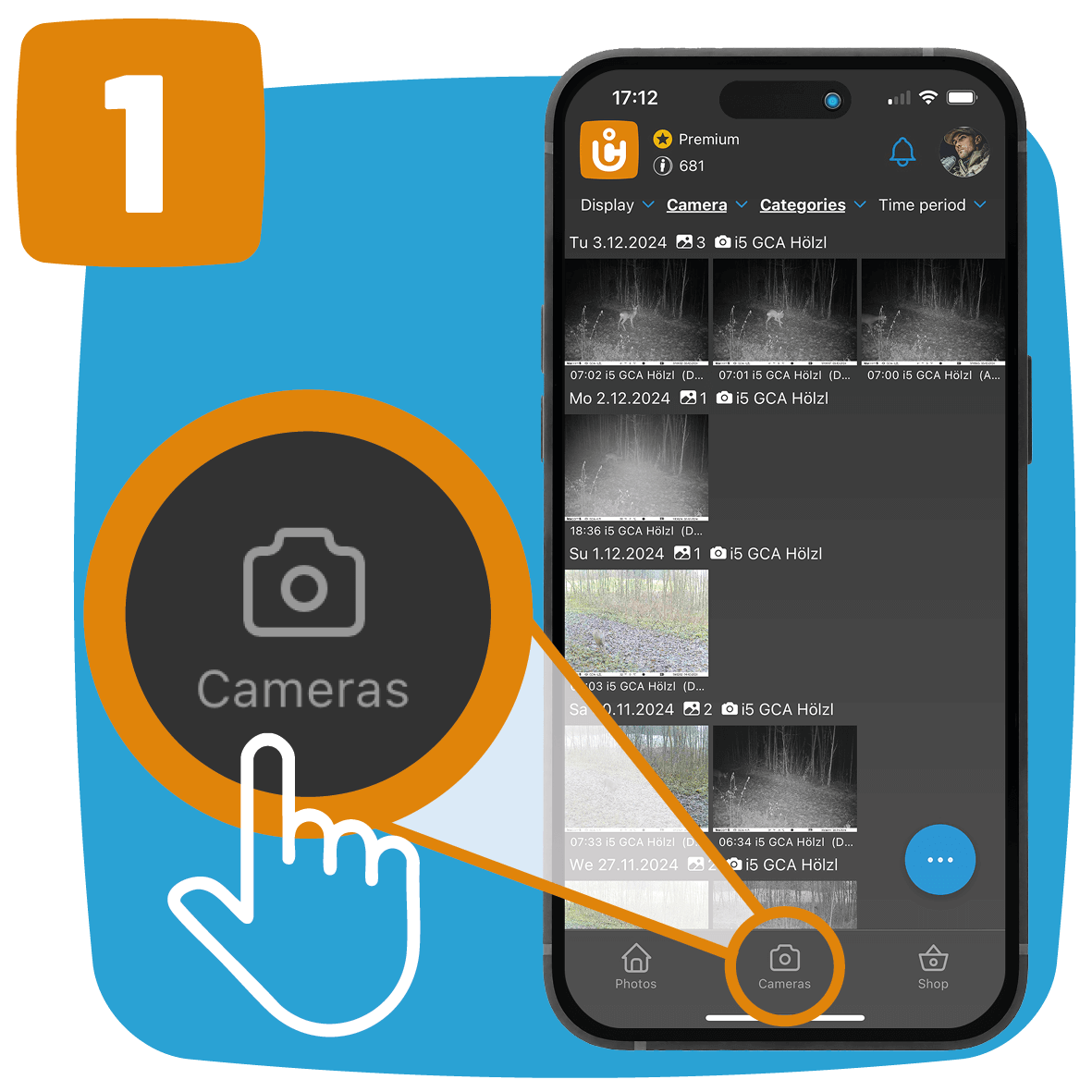
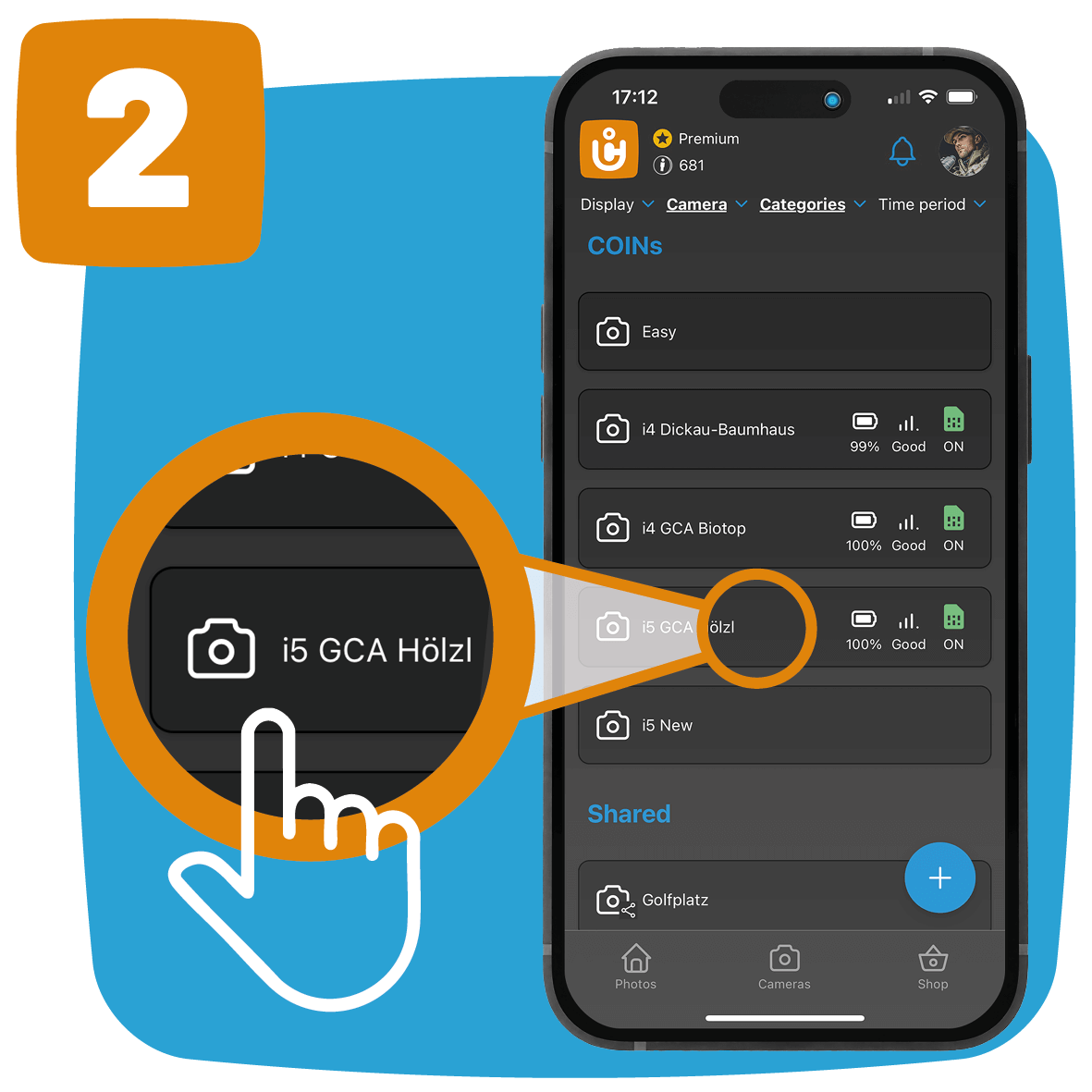
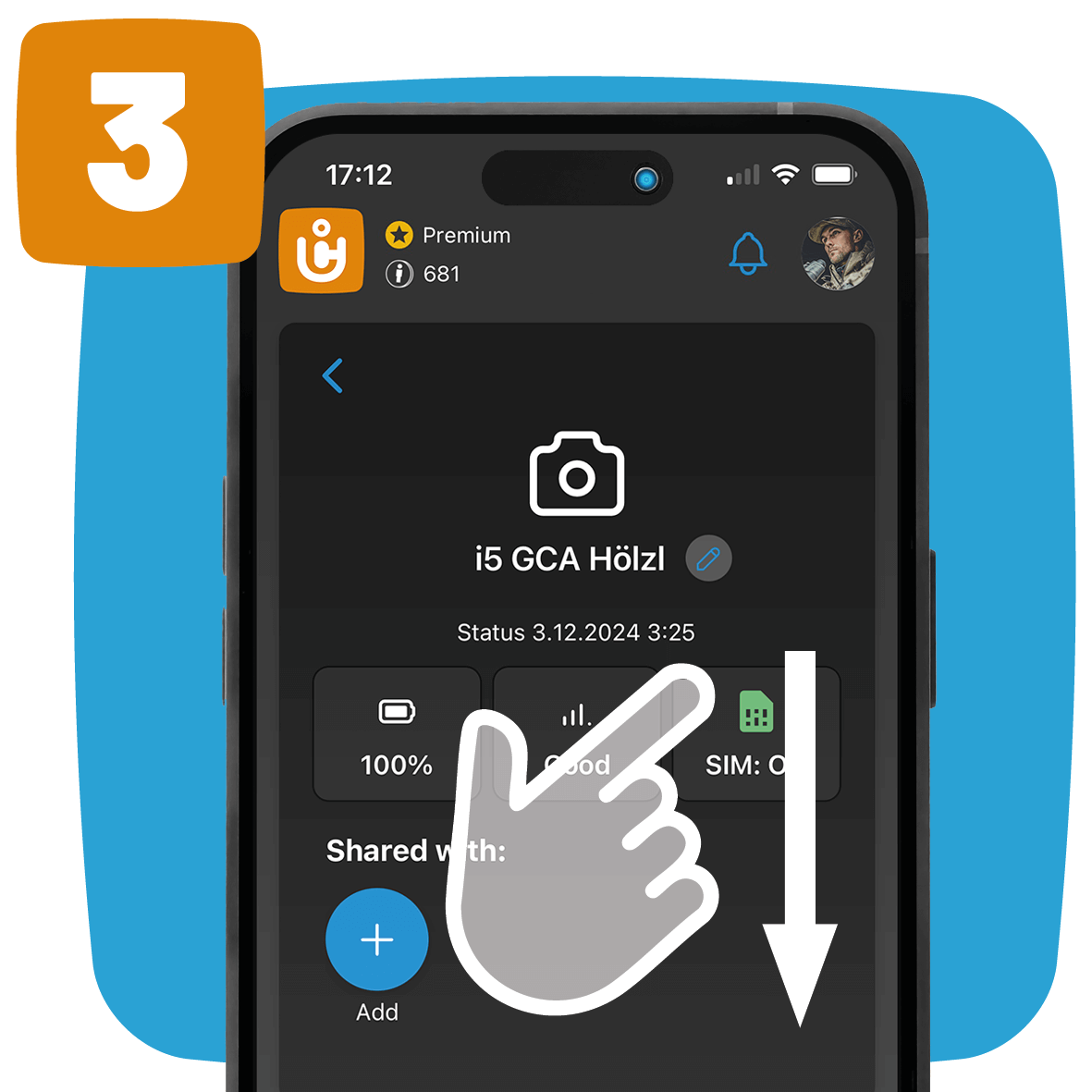
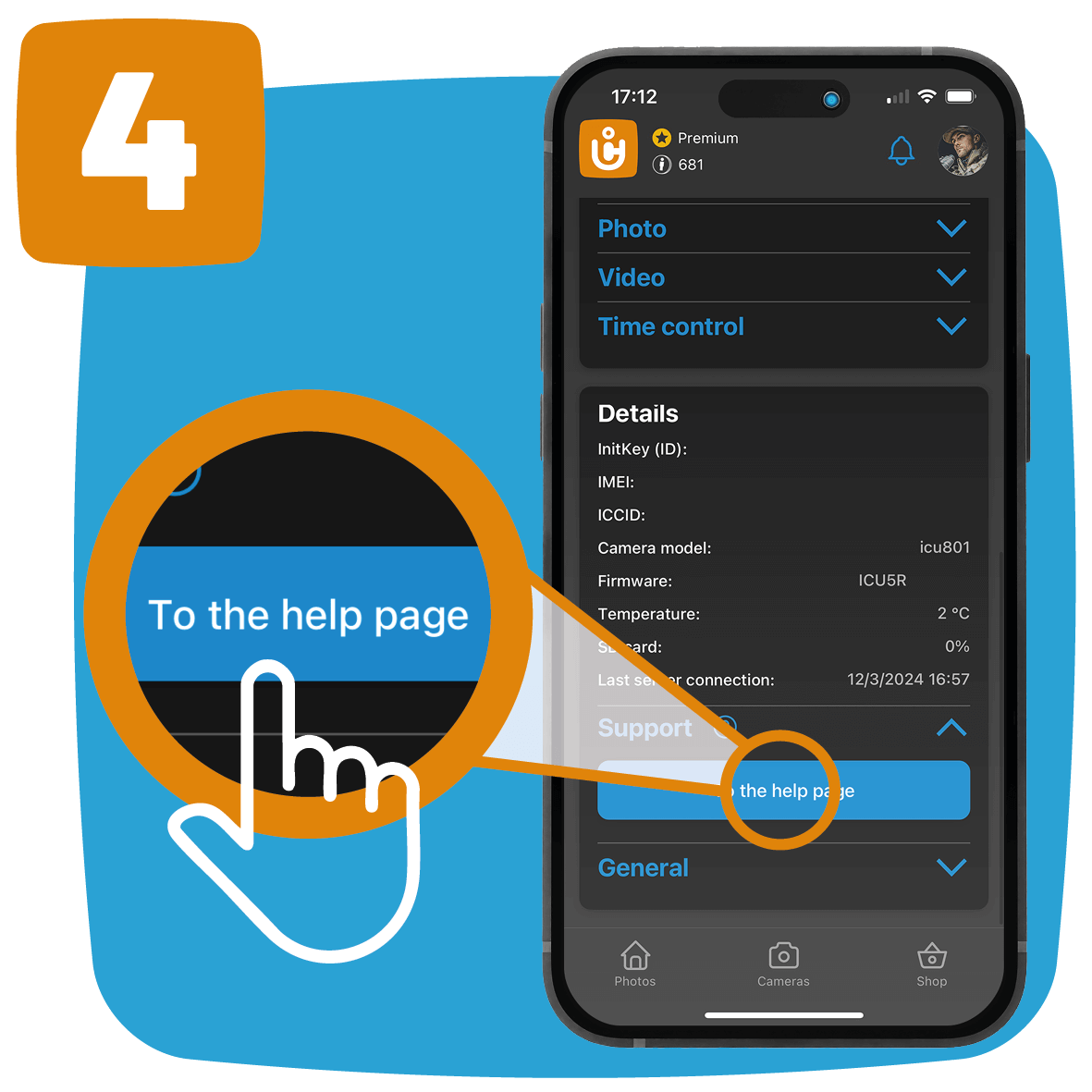
..nebo Kontaktujte nás »
Řešení pro icucam4
Zde jsou kroky pro ověření:
- Je zapnuté odesílání obrázků?
V aplikaci icuapp nebo na adrese https://enter.icuserver.com/account/cameras můžete zapnout a vypnout odesílání obrázků.
(Někdy se stane, že se tato funkce při přihlašování kamery omylem stiskne.) - Je v kameře paměťová karta s maximální kapacitou 32 GB?
Formátujte paměťovou kartu pomocí fotoaparátu: Menu fotoaparátu -> Nastavení -> Formátovat SD kartu - Důležité: Poté proveďte Reset, aby bylo možné opravit případná nevhodná nastavení:
Nabídka kamery-> Nastavení-> Obnovit kameru - Vypněte fotoaparát.
- Zkontrolujte, zda je anténa dobře přišroubovaná.
- Přesuňte přepínač do polohy SETUP a počkejte až 3 minuty, aniž byste stiskli jakékoli tlačítko.
- Pokud se vám nepodaří navázat spojení, opakujte tento postup.
Připojení je úspěšné, pokud se nad anténou zobrazuje 4G/3G nebo 2G. - Po navázání spojení ("Spojení OK") počkejte, až se zobrazí hlášení „Stav OK“ nebo „Hlášení o stavu úspěšné“.
Poté je registrace kamery dokončena. - Pořiďte zkušební fotografii.
Stisknutím pravé šipky vytvoříte zkušební fotografii, která se okamžitě odešle do vaší aplikace icuapp a na https://enter.icuserver.com/account/photos vysíláno. - Pokud se stavová zpráva (8.) nezobrazí, proveďte aktualizaci firmwaru.
Návod k tomu najdete zde: icucam 4 – aktualizace firmwaru - Poté prosím postupujte podle bodů 4 až 9.
Řešení nepomohlo?
Existuje mnohem jednodušší způsob: Postupujte podle těchto čtyř jednoduchých kroků a všechny vaše kontaktní údaje, informace o kameře atd. budou již předvyplněny. Takto můžeme vaši žádost zpracovat rychleji a máme k dispozici všechny potřebné údaje.
..nebo Kontaktujte nás »
Řešení pro icucam lite
Zde jsou kroky pro ověření:
- Je zapnuté odesílání obrázků?
V aplikaci icuapp nebo na adrese https://enter.icuserver.com/account/cameras můžete zapnout a vypnout odesílání obrázků.
(Někdy se stane, že se tato funkce při přihlašování kamery omylem stiskne.) - Je v kameře paměťová karta s maximální kapacitou 32 GB?
Formátujte paměťovou kartu pomocí fotoaparátu: Menu fotoaparátu -> Nastavení -> Formátovat SD kartu - Důležité: Poté proveďte Reset, aby opravil případná nevhodná nastavení:
Nabídka kamery-> Nastavení-> Obnovit kameru - Vypněte fotoaparát.
- Zkontrolujte, zda je anténa dobře přišroubovaná.
- Přesuňte přepínač do polohy SETUP a počkejte až 3 minuty, aniž byste stiskli jakékoli tlačítko.
- Pokud se vám nepodaří navázat spojení, opakujte tento postup.
Připojení je úspěšné, pokud se nad anténou zobrazuje 4G/3G nebo 2G. - Po navázání spojení („Spojení OK“) počkejte, až se zobrazí hlášení „Stav OK“ nebo „Hlášení o stavu úspěšné“. Poté je registrace kamery dokončena.
- Pořiďte zkušební fotografii. Stisknutím pravé šipky pořídíte zkušební fotografii, která se okamžitě uloží do https://enter.icuserver.com/account/photos vysíláno.
- Pokud se stavová zpráva (8.) nezobrazí, proveďte aktualizaci firmwaru.
Návod k tomu najdete zde: icucam lite – aktualizace firmwaru - Poté prosím postupujte podle bodů 4 až 9.
Řešení nepomohlo?
Existuje mnohem jednodušší způsob: Postupujte podle těchto čtyř jednoduchých kroků a všechny vaše kontaktní údaje, informace o kameře atd. budou již předvyplněny. Takto můžeme vaši žádost zpracovat rychleji a máme k dispozici všechny potřebné údaje.
..nebo Kontaktujte nás »
Řešení pro icuhunt/icutrap
Zde jsou kroky pro ověření:
- Aktivujte odesílání obrázků (pokud již není aktivní).
- Zapněte fotoaparát.
Počkejte, až bude mít signál. - Poté v nabídce pod položkou "Ostatní" proveďte "Reset".
- Vypnout kameru
- Přepínač zpět na "Setup"
Počkejte, až se objeví signál (může to trvat velmi dlouho, až 3 minuty).
Kamera se může vypnout. Pravidelným stisknutím tlačítka
(např. menu každých 20 sekund) lze tomu zabránit. - Poté stiskněte "OK".
- Nyní by se měl pořídit a odeslat obrázek: "odeslat smtp". Pokud se zobrazí "odeslání úspěšné", je vše v pořádku.
- Pokud se zobrazí "žádný signál", postup opakujte dvakrát až třikrát.
Řešení nepomohlo?
Existuje mnohem jednodušší způsob: Postupujte podle těchto čtyř jednoduchých kroků a všechny vaše kontaktní údaje, informace o kameře atd. budou již předvyplněny. Takto můžeme vaši žádost zpracovat rychleji a máme k dispozici všechny potřebné údaje.
..nebo Kontaktujte nás »
Řešení pro kameru 3G simHERO
Zde jsou kroky pro ověření:
Věnujte prosím pozornost informacím na obrazovce Průběh testu:
- Jsou baterie plné?
- Nastavte přepínače fotoaparátu do následující polohy:
"ON" / symbol fotoaparátu / "25" nebo "56" / "ON" - Poté zapněte zařízení a krátce (!) stiskněte tlačítko “OK”, dokud se nezobrazí obrazovka.
- Pokud je obrazovka aktivní, pořiďte fotografii jedním stisknutím tlačítka "OK".
-> Poté trvá jedna až dvě sekundy, než se zahájí odesílání fotografií. - Nyní sledujte obrazovku. Pokud byla fotografie odeslána správně (zpráva "Odeslat SMTP"), potvrdí se to na obrazovce ("Odeslání úspěšné“). Doba trvání odesílání závisí na kvalitě signálu mobilní sítě. (obvykle 30 sekund)
Vychází Chyba 500, jedná se o problém s SIM kartou mavoco. V takovém případě kontaktujte prosím provozovatele SIM karty mavoco/SimHero: www.simHERO.com nebo přes help@simHERO.com (Zákon o ochraně osobních údajů).
V případě jiných chybových hlášení nebo pokud se NEZOBRAZUJE ŽÁDNÉ HLÁŠENÍ, proveďte resetování podle následujícího postupu:
Další informace naleznete také zde: Resetování kamery.pdf
Upozornění:
- Název souboru (MMS.cfg) nesmí být změněn.
- Název musí přesně odpovídat "MMS.cfg"! Například MMS(1).cfg, MMS(2) nebo podobné názvy by byly nesprávné a reset by nefungoval.
- Soubor musí být uložen na nejvyšší úrovni SD karty, to znamená, že jej neukládejte do složky.
Řešení nepomohlo?
Existuje mnohem jednodušší způsob: Postupujte podle těchto čtyř jednoduchých kroků a všechny vaše kontaktní údaje, informace o kameře atd. budou již předvyplněny. Takto můžeme vaši žádost zpracovat rychleji a máme k dispozici všechny potřebné údaje.
..nebo Kontaktujte nás »
Řešení pro CLOM EasyCam a icueasy
Zde jsou kroky pro ověření:
- Je zapnuté odesílání obrázků?
V aplikaci icuapp nebo na adrese https://enter.icuserver.com/account/cameras můžete zapnout a vypnout odesílání obrázků.
(Někdy se stane, že se tato funkce při přihlašování kamery omylem stiskne.) - Je v kameře paměťová karta s maximální kapacitou 32 GB?
Formátujte paměťovou kartu pomocí fotoaparátu: Menu fotoaparátu -> Nastavení -> Formátovat SD kartu - Důležité: Poté proveďte Reset, aby bylo možné opravit případná nevhodná nastavení:
Nabídka kamery-> Nastavení-> Obnovit kameru - Vypněte fotoaparát.
- Zkontrolujte, zda je anténa dobře přišroubovaná.
- Přesuňte přepínač do polohy SETUP a počkejte až 3 minuty, aniž byste stiskli jakékoli tlačítko.
- Pokud se vám nepodaří navázat spojení, opakujte tento postup.
Připojení je úspěšné, pokud se nad anténou zobrazuje 4G/3G nebo 2G. - Po navázání spojení ("Spojení OK") počkejte, až se zobrazí hlášení „Stav OK“ nebo „Hlášení o stavu úspěšné“.
Poté je registrace kamery dokončena. - Pořiďte zkušební fotografii.
Stisknutím pravé šipky vytvoříte zkušební fotografii, která se okamžitě odešle do vaší aplikace icuapp a na https://enter.icuserver.com/account/photos vysíláno. - Pokud se stavová zpráva (8.) nezobrazí, proveďte aktualizaci firmwaru.
Návod k tomu najdete zde: icueasy – aktualizace firmwaru - Poté prosím postupujte podle bodů 4 až 9.
Řešení nepomohlo?
Existuje mnohem jednodušší způsob: Postupujte podle těchto čtyř jednoduchých kroků a všechny vaše kontaktní údaje, informace o kameře atd. budou již předvyplněny. Takto můžeme vaši žádost zpracovat rychleji a máme k dispozici všechny potřebné údaje.
..nebo Kontaktujte nás »
Řešení pro CLOM Cam-S
Zde jsou kroky pro ověření:
Cam S nabízí tři různé předplatné: Silver, Gold a Platinum. Podrobnosti o jednotlivých předplatných Předplatné Simple Plan najdete zde
Pokud vaše kamera neodesílá snímky i přes aktivní předplatné, může to mít následující příčiny:
a) Dosáhli jste maximálního počtu obrázků
Každé předplatné má stanovený počet obrázků za 30denní cyklus. Jakmile je tento počet dosažen, odesílání obrázků se automaticky zastaví.
> V zobrazení fotoaparátu v aplikaci zkontroluj, zda jsi dosáhl svého limitu snímků.
> Pokud bylo dosaženo limitu, můžete kdykoli přejít na vyšší předplatné, abyste mohli pokračovat v odesílání obrázků.
b) Stříbrné předplatné vypršelo nebo bylo vyčerpáno
Stříbrné předplatné je bezplatné základní předplatné, které je nutné po 30 dnech ručně znovu aktivovat. Pokud ti vyprší předplatné nebo vyčerpáš limit obrázků, SIM karta bude deaktivována.
> V "Aplikace -> Nastavení fotoaparátu" zkontroluj, zda je tvé stříbrné předplatné stále aktivní.
> Pokud vypršela, ručně ji znovu aktivujte, abyste mohli pokračovat v odesílání obrázků.
c) Platinové předplatné je aktivní, ale fotoaparát spouští nepravidelně?
Pokud máš platinové předplatné a tvá kamera spouští s prodlevou, může to být způsobeno principem fair use. Platinové předplatné nabízí neomezené odesílání snímků, ale po odeslání 2 000 snímků se interval spouštění prodlouží na 10 minut. To znamená, že po každém pořízení snímku se tvá kamera na 10 minut zastaví, než pořídí nový snímek.
> Pokud jste již odeslali více než 2 000 snímků v jednom cyklu, můžete i nadále přijímat snímky, avšak s delšími intervaly mezi jednotlivými snímky.
> Toto pravidlo slouží k zajištění spravedlivého využívání pro všechny uživatele.
d) Pokud žádný z těchto bodů neplatí a vaše kamera přesto neodesílá snímky, zkontrolujte prosím následující body:
- Je v kameře paměťová karta s maximální kapacitou 128 GB?
Formátujte paměťovou kartu pomocí fotoaparátu: Menu fotoaparátu -> Nastavení -> Formátovat SD kartu - Důležité: Poté proveďte Reset, aby bylo možné opravit případná nevhodná nastavení:
Nabídka kamery-> Nastavení-> Obnovit kameru - Vypněte fotoaparát.
- Zkontrolujte, zda je anténa dobře přišroubovaná.
- Přesuňte přepínač do polohy SETUP a počkejte až 3 minuty, aniž byste stiskli jakékoli tlačítko.
- Pokud se vám nepodaří navázat spojení, opakujte tento postup.
Připojení je úspěšné, pokud se nad anténou zobrazuje 4G/3G nebo 2G. - Po navázání spojení ("Spojení OK") počkejte, až se zobrazí hlášení „Stav OK“ nebo „Hlášení o stavu úspěšné“.
Poté je registrace kamery dokončena. - Pořiďte zkušební fotografii.
Stisknutím pravé šipky vytvoříte zkušební fotografii, která se okamžitě odešle do vaší aplikace icuapp a na https://enter.icuserver.com/account/photos vysíláno. - Pokud se stavová zpráva (8.) nezobrazí, proveďte aktualizaci firmwaru.
Návod k tomu najdete zde: CLOM Cam-S – aktualizace firmwaru - Poté prosím postupujte podle bodů 4 až 9.
Řešení nepomohlo?
Existuje mnohem jednodušší způsob: Postupujte podle těchto čtyř jednoduchých kroků a všechny vaše kontaktní údaje, informace o kameře atd. budou již předvyplněny. Takto můžeme vaši žádost zpracovat rychleji a máme k dispozici všechny potřebné údaje.
..nebo Kontaktujte nás »