
 SK
SK  DE
DE  EN
EN  FR
FR  ES
ES  IT
IT  NO
NO  PL
PL  EN_NZ
EN_NZ  EN_AU
EN_AU  FI
FI  LT
LT  SL
SL  CZ
CZ Prečo moja kamera neposiela obrázky alebo sa nepripája?
Riešenia pre CLOM Cam 5/6 a icucam 5
Tu sú kroky na overenie:
- Je zapnuté odosielanie obrázkov?
V aplikácii icuapp alebo na adrese https://enter.icuserver.com/account/cameras môžete zapnúť alebo vypnúť odosielanie obrázkov.
(Niekedy sa stane, že táto funkcia je omylom stlačená pri registrácii fotoaparátu) - Je v fotoaparáte pamäťová karta s maximálnou kapacitou 128 GB?
Formátujte pamäťovú kartu pomocou fotoaparátu: Menu fotoaparátu -> Nastavenia -> Formátovať SD kartu - Dôležité: Potom urobte Reset, aby ste mohli opraviť prípadné nevhodné nastavenia:
Ponuka fotoaparátu-> Nastavenia-> Obnoviť fotoaparát - Vypnite fotoaparát.
- Skontrolujte, či je anténa dobre pripevnená.
- Posuňte prepínač do polohy SETUP a počkajte až 3 minúty bez stlačenia akéhokoľvek tlačidla.
- Ak sa vám nepodarí nadviazať spojenie, tento postup zopakujte.
Pripojenie je úspešné, ak sa nad anténou zobrazuje 4G/3G alebo 2G. - Keď sa vytvorí spojenie ("Spojenie OK"), počkajte, kým sa nezobrazí správa „Stav OK“ alebo „Správa o stave úspešná“.
Tým je registrácia kamery dokončená. - Urobte skúšobnú fotografiu.
Stlačením pravej šípky vytvoríte testovú fotografiu, ktorá sa okamžite odošle do vašej aplikácie icuapp a na https://enter.icuserver.com/account/photos je odoslaná. - Ak sa stavová správa (8.) nezobrazí, vykonajte aktualizáciu firmvéru.
Návod nájdete tu: icucam 5 – aktualizácia firmvéru - Potom postupujte podľa bodov 4 až 9.
Riešenie nepomohlo?
Existuje oveľa jednoduchší spôsob: Postupujte podľa týchto štyroch jednoduchých krokov a všetky vaše kontaktné údaje, informácie o fotoaparáte atď. budú už vopred vyplnené. Takto môžeme vašu žiadosť spracovať rýchlejšie a máme všetky údaje, ktoré potrebujeme.
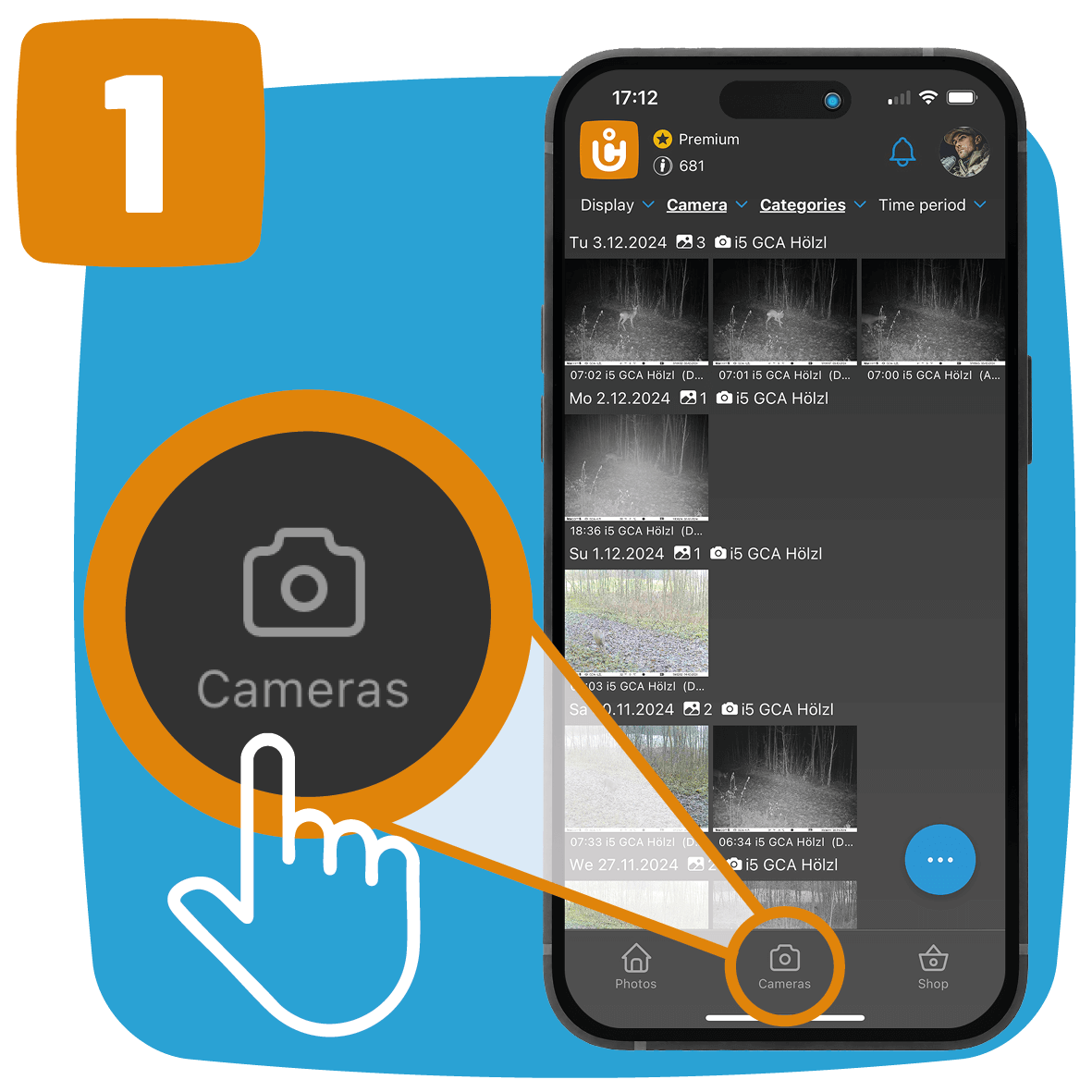
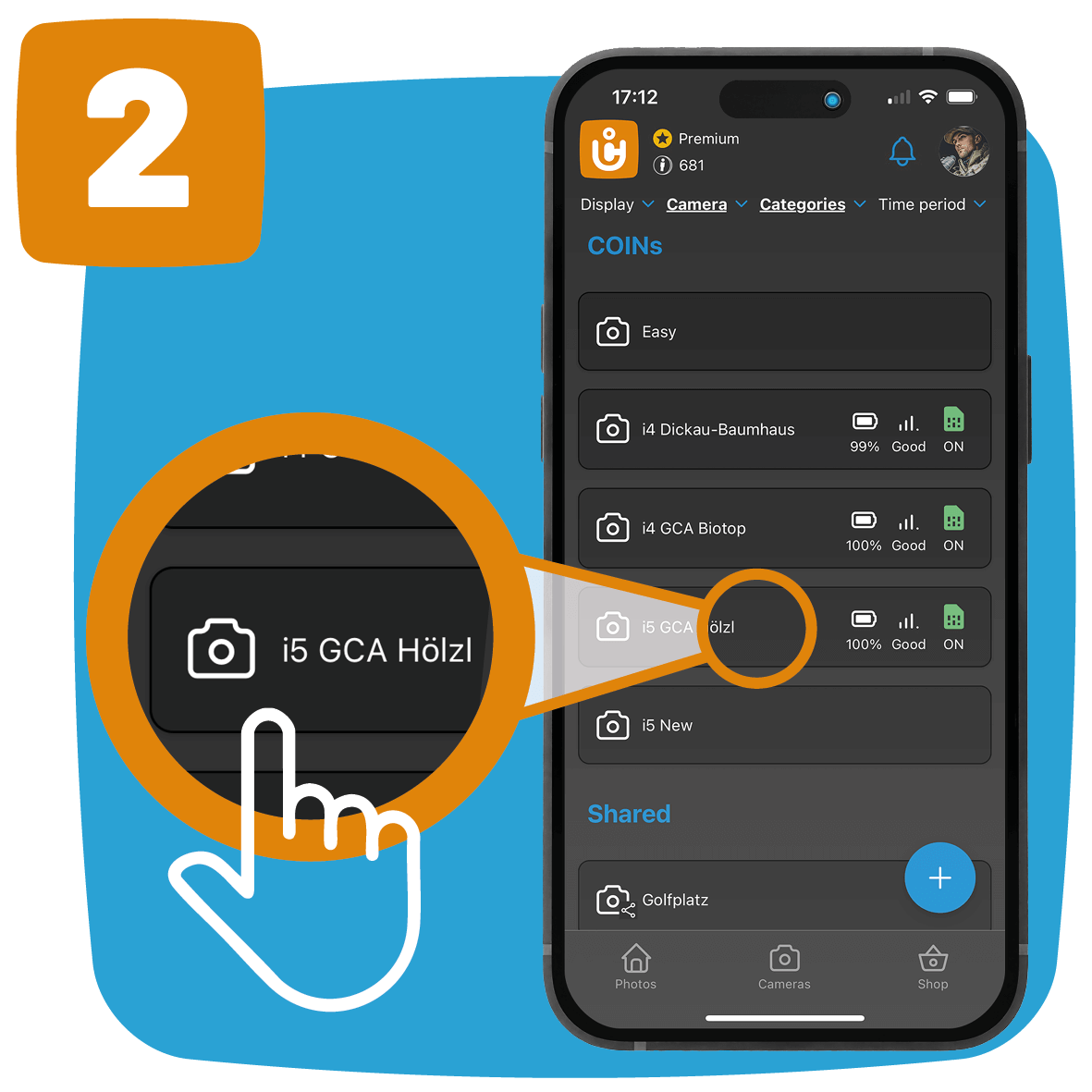
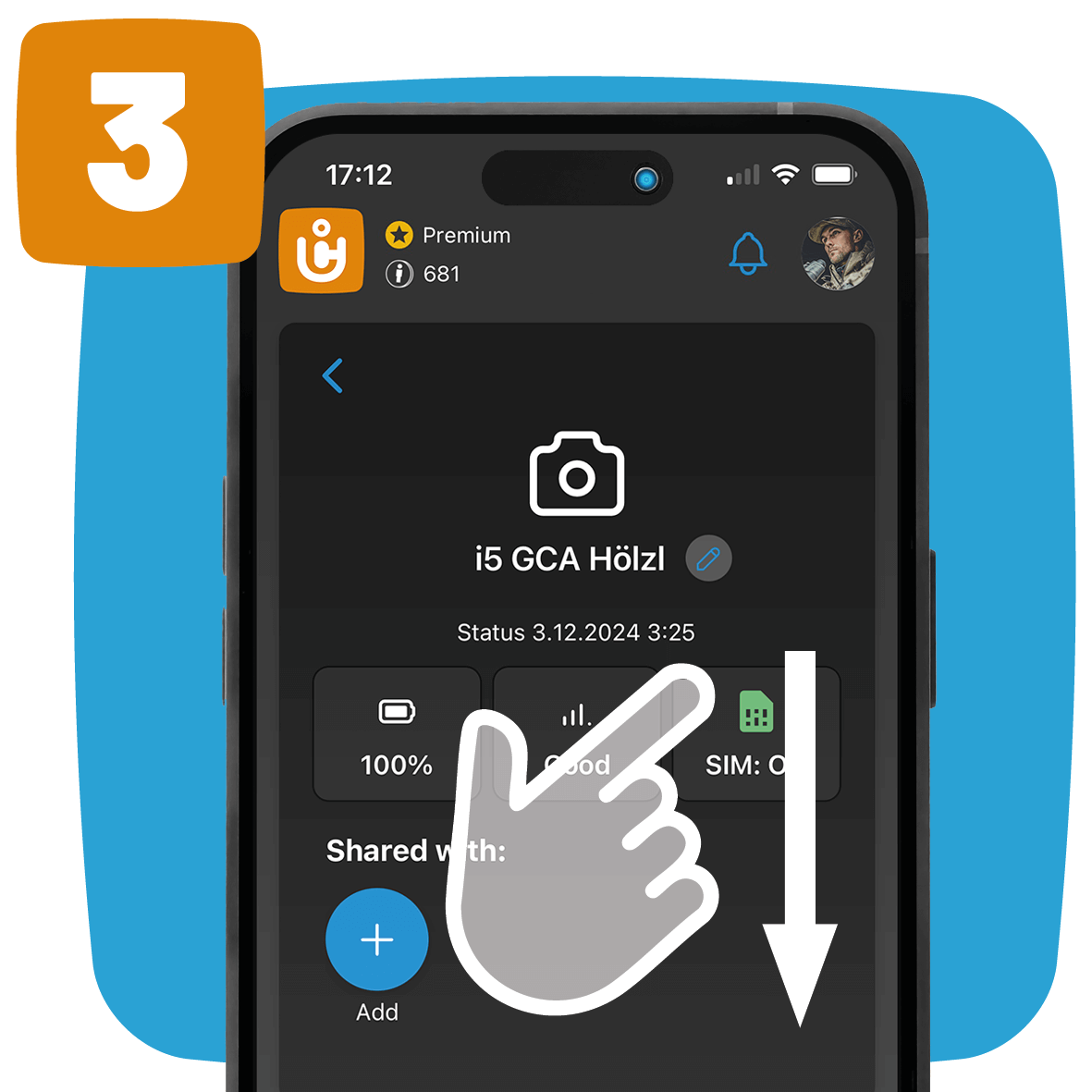
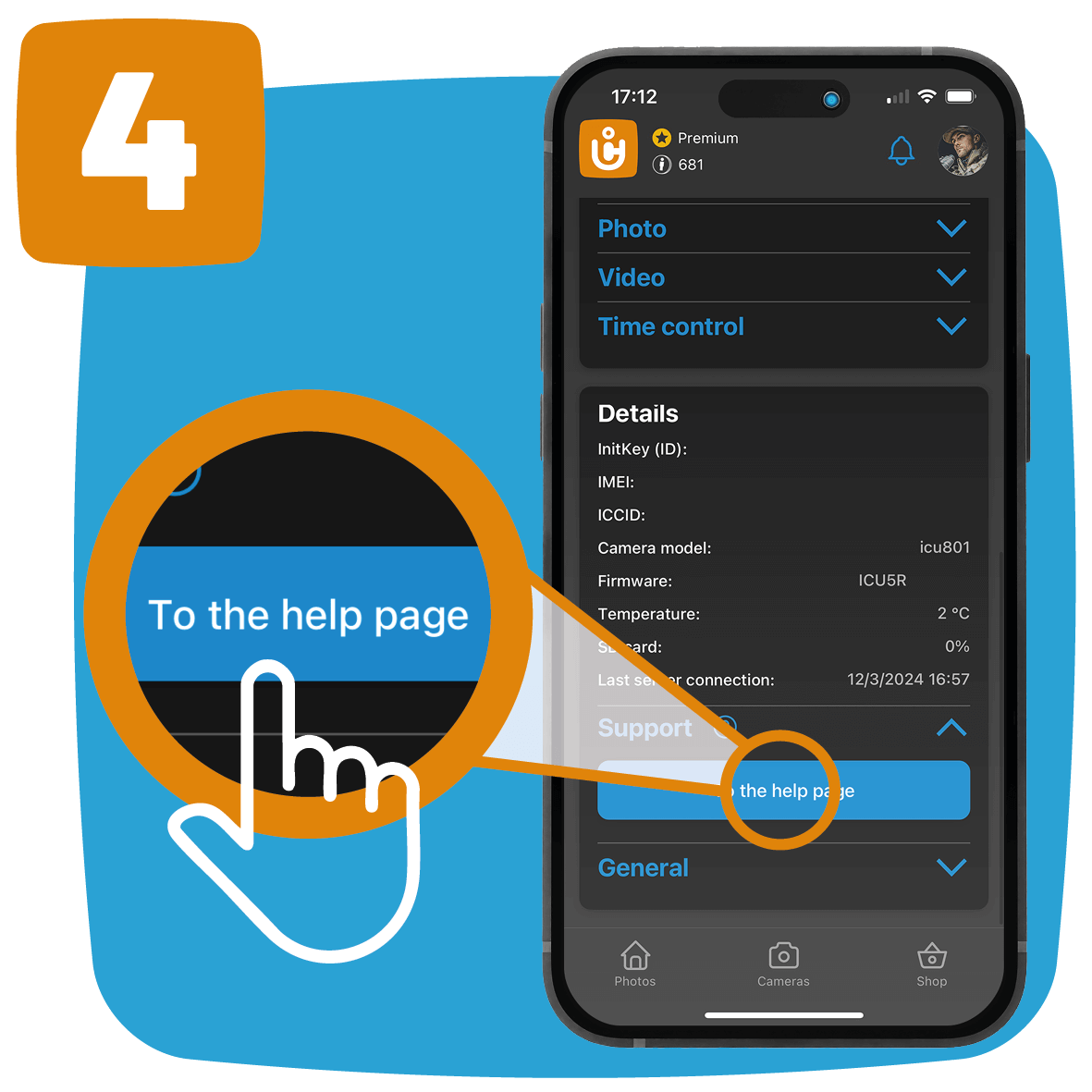
..alebo Kontaktujte nás »
Riešenia pre icucam4
Tu sú kroky na overenie:
- Je zapnuté odosielanie obrázkov?
V aplikácii icuapp alebo na adrese https://enter.icuserver.com/account/cameras môžete zapnúť alebo vypnúť odosielanie obrázkov.
(Niekedy sa stane, že táto funkcia je omylom stlačená pri registrácii fotoaparátu) - Je v fotoaparáte pamäťová karta s maximálnou kapacitou 32 GB?
Formátujte pamäťovú kartu pomocou fotoaparátu: Menu fotoaparátu -> Nastavenia -> Formátovať SD kartu - Dôležité: Potom urobte Reset, aby ste mohli opraviť prípadné nevhodné nastavenia:
Ponuka fotoaparátu-> Nastavenia-> Obnoviť fotoaparát - Vypnite fotoaparát.
- Skontrolujte, či je anténa dobre pripevnená.
- Posuňte prepínač do polohy SETUP a počkajte až 3 minúty bez stlačenia akéhokoľvek tlačidla.
- Ak sa vám nepodarí nadviazať spojenie, tento postup zopakujte.
Pripojenie je úspešné, ak sa nad anténou zobrazuje 4G/3G alebo 2G. - Keď sa vytvorí spojenie ("Spojenie OK"), počkajte, kým sa nezobrazí správa „Stav OK“ alebo „Správa o stave úspešná“.
Tým je registrácia kamery dokončená. - Urobte skúšobnú fotografiu.
Stlačením pravej šípky vytvoríte testovú fotografiu, ktorá sa okamžite odošle do vašej aplikácie icuapp a na https://enter.icuserver.com/account/photos je odoslaná. - Ak sa stavová správa (8.) nezobrazí, vykonajte aktualizáciu firmvéru.
Návod nájdete tu: icucam 4 – aktualizácia firmvéru - Potom postupujte podľa bodov 4 až 9.
Riešenie nepomohlo?
Existuje oveľa jednoduchší spôsob: Postupujte podľa týchto štyroch jednoduchých krokov a všetky vaše kontaktné údaje, informácie o fotoaparáte atď. budú už vopred vyplnené. Takto môžeme vašu žiadosť spracovať rýchlejšie a máme všetky údaje, ktoré potrebujeme.
..alebo Kontaktujte nás »
Riešenia pre icucam lite
Tu sú kroky na overenie:
- Je zapnuté odosielanie obrázkov?
V aplikácii icuapp alebo na adrese https://enter.icuserver.com/account/cameras môžete zapnúť alebo vypnúť odosielanie obrázkov.
(Niekedy sa stane, že táto funkcia je omylom stlačená pri registrácii fotoaparátu) - Je v fotoaparáte pamäťová karta s maximálnou kapacitou 32 GB?
Formátujte pamäťovú kartu pomocou fotoaparátu: Menu fotoaparátu -> Nastavenia -> Formátovať SD kartu - Dôležité: Potom urobte Reset, aby ste mohli opraviť prípadné nevhodné nastavenia:
Ponuka fotoaparátu-> Nastavenia-> Obnoviť fotoaparát - Vypnite fotoaparát.
- Skontrolujte, či je anténa dobre pripevnená.
- Posuňte prepínač do polohy SETUP a počkajte až 3 minúty bez stlačenia akéhokoľvek tlačidla.
- Ak sa vám nepodarí nadviazať spojenie, tento postup zopakujte.
Pripojenie je úspešné, ak sa nad anténou zobrazuje 4G/3G alebo 2G. - Keď sa vytvorí pripojenie („Pripojenie OK“), počkajte, kým sa nezobrazí správa „Stav OK“ alebo „Správa o stave úspešná“. Registrácia kamery je týmto dokončená.
- Urobte testovú fotografiu. Stlačením pravej šípky vytvoríte testovú fotografiu, ktorá sa okamžite uloží do https://enter.icuserver.com/account/photos je odoslaná.
- Ak sa stavová správa (8.) nezobrazí, vykonajte aktualizáciu firmvéru.
Návod nájdete tu: icucam lite – aktualizácia firmvéru - Potom postupujte podľa bodov 4 až 9.
Riešenie nepomohlo?
Existuje oveľa jednoduchší spôsob: Postupujte podľa týchto štyroch jednoduchých krokov a všetky vaše kontaktné údaje, informácie o fotoaparáte atď. budú už vopred vyplnené. Takto môžeme vašu žiadosť spracovať rýchlejšie a máme všetky údaje, ktoré potrebujeme.
..alebo Kontaktujte nás »
Riešenia pre icuhunt/icutrap
Tu sú kroky na overenie:
- Aktivujte odosielanie obrázkov (ak ešte nie je aktivované).
- Zapnite fotoaparát
Počkajte, kým bude mať signál. - Potom v ponuke pod položkou "Ostatné" vykonajte "Reset".
- Vypnúť kameru
- Prepnite späť na "Setup" (Nastavenie)."
Čakajte, kým sa objaví signál (môže to trvať veľmi dlho, až 3 minúty).
Kamera sa môže vypnúť. Pravidelným stlačením tlačidla
(napr. menu každých 20 sekúnd) je možné tomu zabrániť. - Potom stlačte "OK".
- Teraz by sa mala vytvoriť a odoslať fotografia: "odoslať smtp". Ak sa zobrazí hlásenie "odoslanie úspešné", všetko je v poriadku.
- Ak sa zobrazí "žiadny signál", postup opakujte dvakrát až trikrát.
Riešenie nepomohlo?
Existuje oveľa jednoduchší spôsob: Postupujte podľa týchto štyroch jednoduchých krokov a všetky vaše kontaktné údaje, informácie o fotoaparáte atď. budú už vopred vyplnené. Takto môžeme vašu žiadosť spracovať rýchlejšie a máme všetky údaje, ktoré potrebujeme.
..alebo Kontaktujte nás »
Riešenia pre 3G kameru simHERO
Tu sú kroky na overenie:
Prosím, dodržujte informácie na obrazovke Testovací postup:
- Batérie sú nabité?
- Nastavte prepínače fotoaparátu do nasledujúcej polohy:
"ON" / symbol fotoaparátu / "25" alebo "56" / "ON" - Potom zapnite a krátko (!) stlačte tlačidlo “OK”, kým sa nezobrazí obrazovka.
- Ak je obrazovka aktívna, stlačením tlačidla "OK" vytvoríte fotografiu.
-> Potom trvá jednu až dve sekundy, kým sa začne odosielanie fotografií. - Teraz sledujte obrazovku. Ak bola fotografia správne odoslaná (správa "Odoslať SMTP"), na obrazovke sa zobrazí potvrdenie ("Odoslanie úspešné“). Dĺžka procesu odosielania závisí od kvality príjmu mobilnej siete. (zvyčajne 30 sekúnd)
Objaví sa Chyba 500, ide o problém s SIM kartou mavoco. V takom prípade kontaktujte prevádzkovateľa SIM karty mavoco/SimHero: www.simHERO.com alebo prostredníctvom help@simHERO.com (Vytvorenie pracovných miest v oblasti energetiky).
V prípade iných chybových hlásení alebo ak sa NEZOBRAZUJE ŽIADNE HLÁSENIE, vykonajte zobrazený reset:
Ďalšie informácie nájdete aj tu: Resetovanie kamery.pdf
Upozornenie:
- Názov súboru (MMS.cfg) sa nesmie meniť.
- Názov musí byť presne "MMS.cfg"! Napr. MMS(1).cfg, MMS(2) alebo podobné názvy by boli nesprávne a reset by nefungoval.
- Súbor musí byť uložený na najvyššej úrovni SD karty, t. j. neukladajte ho do priečinka.
Riešenie nepomohlo?
Existuje oveľa jednoduchší spôsob: Postupujte podľa týchto štyroch jednoduchých krokov a všetky vaše kontaktné údaje, informácie o fotoaparáte atď. budú už vopred vyplnené. Takto môžeme vašu žiadosť spracovať rýchlejšie a máme všetky údaje, ktoré potrebujeme.
..alebo Kontaktujte nás »
Riešenia pre CLOM EasyCam a icueasy
Tu sú kroky na overenie:
- Je zapnuté odosielanie obrázkov?
V aplikácii icuapp alebo na adrese https://enter.icuserver.com/account/cameras môžete zapnúť alebo vypnúť odosielanie obrázkov.
(Niekedy sa stane, že táto funkcia je omylom stlačená pri registrácii fotoaparátu) - Je v fotoaparáte pamäťová karta s maximálnou kapacitou 32 GB?
Formátujte pamäťovú kartu pomocou fotoaparátu: Menu fotoaparátu -> Nastavenia -> Formátovať SD kartu - Dôležité: Potom urobte Reset, aby ste mohli opraviť prípadné nevhodné nastavenia:
Ponuka fotoaparátu-> Nastavenia-> Obnoviť fotoaparát - Vypnite fotoaparát.
- Skontrolujte, či je anténa dobre pripevnená.
- Posuňte prepínač do polohy SETUP a počkajte až 3 minúty bez stlačenia akéhokoľvek tlačidla.
- Ak sa vám nepodarí nadviazať spojenie, tento postup zopakujte.
Pripojenie je úspešné, ak sa nad anténou zobrazuje 4G/3G alebo 2G. - Keď sa vytvorí spojenie ("Spojenie OK"), počkajte, kým sa nezobrazí správa „Stav OK“ alebo „Správa o stave úspešná“.
Tým je registrácia kamery dokončená. - Urobte skúšobnú fotografiu.
Stlačením pravej šípky vytvoríte testovú fotografiu, ktorá sa okamžite odošle do vašej aplikácie icuapp a na https://enter.icuserver.com/account/photos je odoslaná. - Ak sa stavová správa (8.) nezobrazí, vykonajte aktualizáciu firmvéru.
Návod nájdete tu: icueasy – aktualizácia firmvéru - Potom postupujte podľa bodov 4 až 9.
Riešenie nepomohlo?
Existuje oveľa jednoduchší spôsob: Postupujte podľa týchto štyroch jednoduchých krokov a všetky vaše kontaktné údaje, informácie o fotoaparáte atď. budú už vopred vyplnené. Takto môžeme vašu žiadosť spracovať rýchlejšie a máme všetky údaje, ktoré potrebujeme.
..alebo Kontaktujte nás »
Riešenia pre CLOM Cam-S
Tu sú kroky na overenie:
Cam S ponúka tri rôzne predplatné: strieborné, zlaté a platinové. Podrobnosti o jednotlivých predplatných Predplatné Simple Plan nájdete tu
Ak vaša kamera neposiela obrázky napriek aktívnemu predplatnému, môže to mať nasledujúce príčiny:
a) Dosiahnutý maximálny počet obrázkov
Každé predplatné má stanovený počet obrázkov za 30-dňový cyklus. Akonáhle je tento počet dosiahnutý, zasielanie obrázkov sa automaticky zastaví.
> V zobrazení fotoaparátu v aplikácii skontroluj, či si dosiahol limit počtu fotografií.
> Ak ste dosiahli limit, môžete kedykoľvek prejsť na vyššie predplatné, aby ste mohli pokračovať v odosielaní obrázkov.
b) Strieborné predplatné vypršalo alebo bolo vyčerpané
Strieborné predplatné je bezplatné základné predplatné, ktoré je potrebné po 30 dňoch manuálne reaktivovať. Ak ti vypršalo predplatné alebo si vyčerpal limit obrázkov, SIM karta bude deaktivovaná.
> V "Aplikácii -> Nastavenia fotoaparátu" skontroluj, či je tvoje strieborné predplatné stále aktívne.
> Ak vypršala, ručne ju znovu aktivujte, aby ste mohli pokračovať v odosielaní obrázkov.
c) Platinové predplatné je aktívne, ale fotoaparát sa spúšťa nepravidelne?
Ak máš platinové predplatné a tvoja kamera sa spúšťa s oneskorením, môže to byť spôsobené princípom spravodlivého používania. Platinové predplatné ponúka neobmedzené odosielanie obrázkov, ale po odoslaní 2 000 obrázkov sa interval spúšťania zvýši na 10 minút. To znamená, že tvoja kamera po každom zhotovení obrázku pauzuje 10 minút, než zhotoví nový obrázok.
> Ak ste už odoslali viac ako 2 000 snímok v jednom cykle, môžete naďalej prijímať snímky, avšak s dlhším intervalom medzi jednotlivými zábermi.
> Toto pravidlo slúži na zabezpečenie spravodlivého využívania pre všetkých používateľov.
d) Ak sa žiadny z týchto bodov nevzťahuje na tvoj prípad a tvoja kamera stále neposiela obrázky, skontroluj nasledujúce body:
- Je v fotoaparáte pamäťová karta s maximálnou kapacitou 128 GB?
Formátujte pamäťovú kartu pomocou fotoaparátu: Menu fotoaparátu -> Nastavenia -> Formátovať SD kartu - Dôležité: Potom urobte Reset, aby ste mohli opraviť prípadné nevhodné nastavenia:
Ponuka fotoaparátu-> Nastavenia-> Obnoviť fotoaparát - Vypnite fotoaparát.
- Skontrolujte, či je anténa dobre pripevnená.
- Posuňte prepínač do polohy SETUP a počkajte až 3 minúty bez stlačenia akéhokoľvek tlačidla.
- Ak sa vám nepodarí nadviazať spojenie, tento postup zopakujte.
Pripojenie je úspešné, ak sa nad anténou zobrazuje 4G/3G alebo 2G. - Keď sa vytvorí spojenie ("Spojenie OK"), počkajte, kým sa nezobrazí správa „Stav OK“ alebo „Správa o stave úspešná“.
Tým je registrácia kamery dokončená. - Urobte skúšobnú fotografiu.
Stlačením pravej šípky vytvoríte testovú fotografiu, ktorá sa okamžite odošle do vašej aplikácie icuapp a na https://enter.icuserver.com/account/photos je odoslaná. - Ak sa stavová správa (8.) nezobrazí, vykonajte aktualizáciu firmvéru.
Návod nájdete tu: CLOM Cam-S – aktualizácia firmvéru - Potom postupujte podľa bodov 4 až 9.
Riešenie nepomohlo?
Existuje oveľa jednoduchší spôsob: Postupujte podľa týchto štyroch jednoduchých krokov a všetky vaše kontaktné údaje, informácie o fotoaparáte atď. budú už vopred vyplnené. Takto môžeme vašu žiadosť spracovať rýchlejšie a máme všetky údaje, ktoré potrebujeme.
..alebo Kontaktujte nás »