 CZ
CZ  DE
DE  EN
EN  FR
FR  ES
ES  IT
IT  NO
NO  PL
PL  EN_NZ
EN_NZ  EN_AU
EN_AU  FI
FI  LT
LT  SL
SL  SK
SK Pokud aplikace JIP zobrazuje stav „Je třeba provést kontrolu“, to znamená, že kamera má
po delší dobu nedokázal odeslat úspěšnou zprávu o stavu do cloudu ICU.
Příčinou je většinou přerušené mobilní připojení, nedostatečná
napájení, vadné SD karty nebo zastaralého firmwaru.
Postupujte podle následujících kroků v uvedeném pořadí:
Spusťte kameru a zkontrolujte stavovou zprávu
Nastavte fotoaparát do režimu SETUP a počkejte až 3 minuty, aniž byste stiskli jakékoli tlačítko.
Při tom sledujte hlášení na displeji:
- Zobrazuje se síla signálu?
- Zobrazuje se nad signálem „4G“, „LTE“, „3G“ nebo „2G“?
- Zobrazí se hlášení „Připojení v pořádku“?
- Zobrazí se poté „Stav OK“ nebo „Hlášení o stavu úspěšné“?
Pokud se zobrazí některá z těchto hlášení o stavu, znamená to, že kamera úspěšně navázala spojení s mobilní sítí a
bylo navázáno připojení k serveru ICU. Poté ihned pořiďte zkušební fotografii a zkontrolujte, zda
se zobrazí v aplikaci ICU.
Pokud se stavová zpráva nezobrazí:
- Vypněte kameru.
- Počkejte asi 30 sekund.
- Znovu přepněte fotoaparát do režimu SETUP.
- Počkejte opět až 3 minuty na hlášení o stavu.
Pokud se stavová zpráva stále nezobrazí, proveďte reset kamery. Přesný postup
Postup najdete v části „4. Obnovení nastavení fotoaparátu“.
Zkontrolujte napájení
K odesílání stavových hlášení a snímků potřebuje kamera výrazně více energie než
pouze pro pořizování snímků. Zkontrolujte proto:
- Úroveň nabití baterie na displeji fotoaparátu.
- Věk použitých baterií nebo akumulátorů.
- Zkontrolujte, zda nejsou kontakty baterie znečištěné nebo zkorodované.
- Zda jsou všechny baterie a akumulátory správně vloženy.
Doporučení:
- Upřednostňujte použití kvalitních lithiových baterií.
- Vyměňte baterie, pokud jsou již delší dobu v provozu.
- Použité akumulátory typu 18650 plně nabijte.
- Používejte výhradně stejné akumulátory typu 18650 se stejným stavem nabití a stejnou
Kapacita. - Zkontrolujte, zda je v nabídce vybrán správný typ baterie (AA nebo 18650).
Zkontrolovat SD kartu, zda neobsahuje chyby
Zkontrolujte proto následující:
- Používejte SD kartu s kapacitou schválenou pro váš model fotoaparátu.
- Novější modely podporují v závislosti na typu fotoaparátu až 128 GB.
- Starší modely fotoaparátů někdy podporují pouze SD karty s kapacitou do 32 GB.
- SD kartu je třeba vždy formátovat přímo ve fotoaparátu, nikoli v počítači.
- Pokud se při maximálním počtu snímků zobrazují pouze nuly, může být SD karta poškozená
- být.
Doporučený postup:
- Vypněte kameru.
- Vyjměte kartu SD a znovu ji vložte.
- V nabídce fotoaparátu vyberte možnost „Naformátovat kartu SD“.
- Restartujte fotoaparát a zkontrolujte, zda je nyní SD karta správně rozpoznána.
Pokud formátování nepomůže, je třeba SD kartu vyměnit za novou, kompatibilní
Je třeba vyměnit SD kartu.
Obnovit nastavení fotoaparátu
Pokud se stavová zpráva nezobrazí i přes dostatečné napájení a funkční SD kartu,
Doporučujeme kameru resetovat.
Postup resetování:
- Otevřete nabídku fotoaparátu.
- V nabídce „Nastavení“ vyberte položku „Obnovit nastavení fotoaparátu“.
- Potvrďte reset.
- Poté fotoaparát vypněte.
- Spusťte fotoaparát znovu v režimu SETUP.
- Počkejte až 3 minuty, než se zobrazí hlášení „Stav OK“ nebo „Hlášení o stavu úspěšné“.
Aktualizovat firmware
Zastaralé verze firmwaru mohou způsobit problémy s komunikací nebo již
obsahují známé chyby.
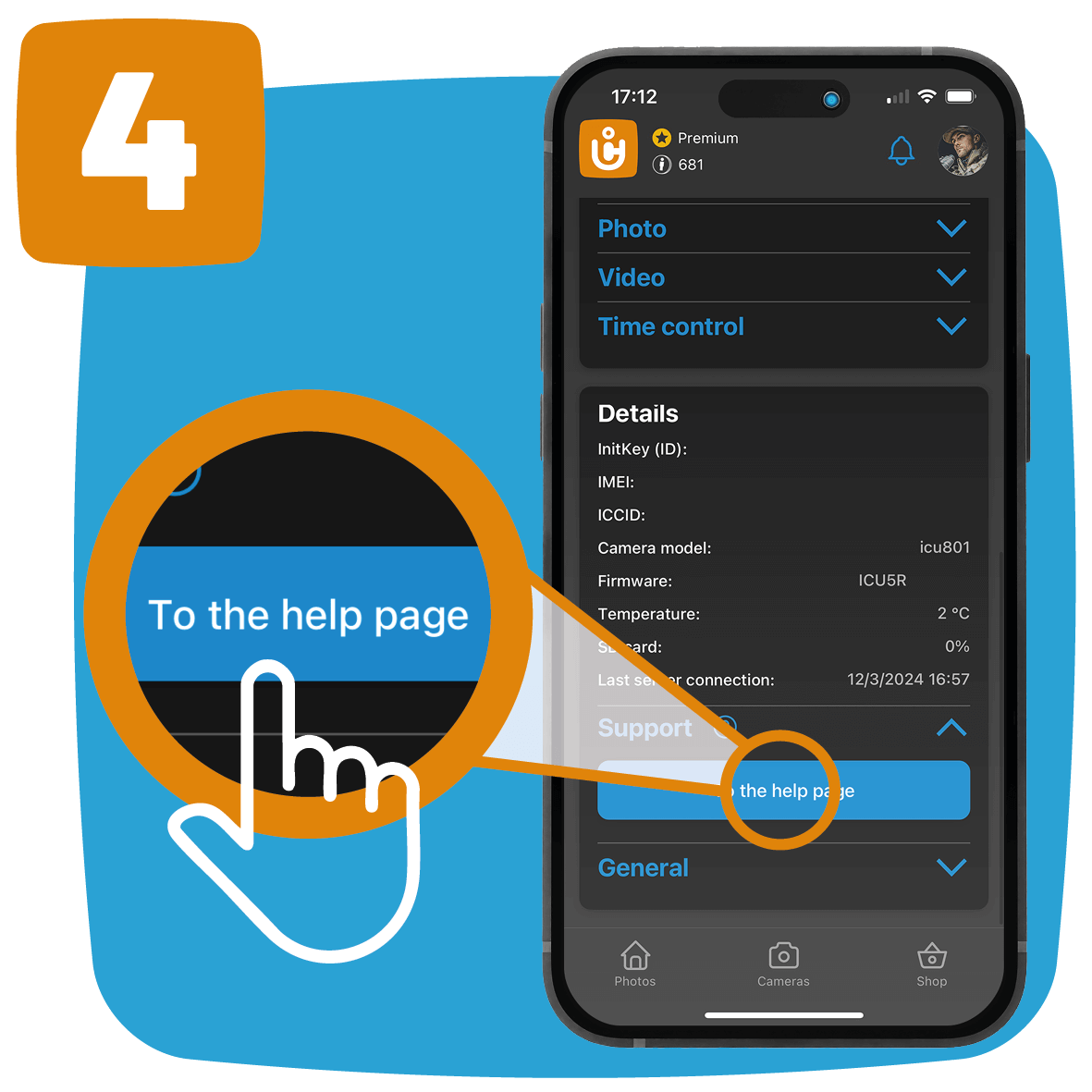
Zkontrolujte, zda je pro váš fotoaparát k dispozici aktualizace firmwaru. Aktuální verzi firmwaru najdete
na následujícím odkazu klikněte na požadovanou kameru a vyberte záložku
„Firmware“: https://help.icuserver.com/support
Po úspěšné aktualizaci firmwaru:
- Restartovat kameru.
- Znovu přepněte na SETUP.
- Zkontrolujte připojení a stavovou zprávu.
- Odeslat zkušební fotografii.
Zkontrolovat polohu a příjem
Pokud všechny předchozí kroky selžou:
- Zkontrolujte, zda je anténa pevně přišroubovaná.
- Zkontrolujte sílu signálu na displeji.
- Vyzkoušejte kameru na místě, o kterém víte, že má dobré pokrytí mobilním signálem.
Nedostatečné napájení ze sítě může způsobit, že se nezobrazí obrázky nebo stavové zprávy
budou spolehlivě přeneseny.
Kdy je vhodné kontaktovat technickou podporu?
Pokud i přes správné napájení, funkční SD kartu a dostatečné
Signál mobilního signálu, aktuální verze firmwaru a úspěšná stavová zpráva, stav zůstává
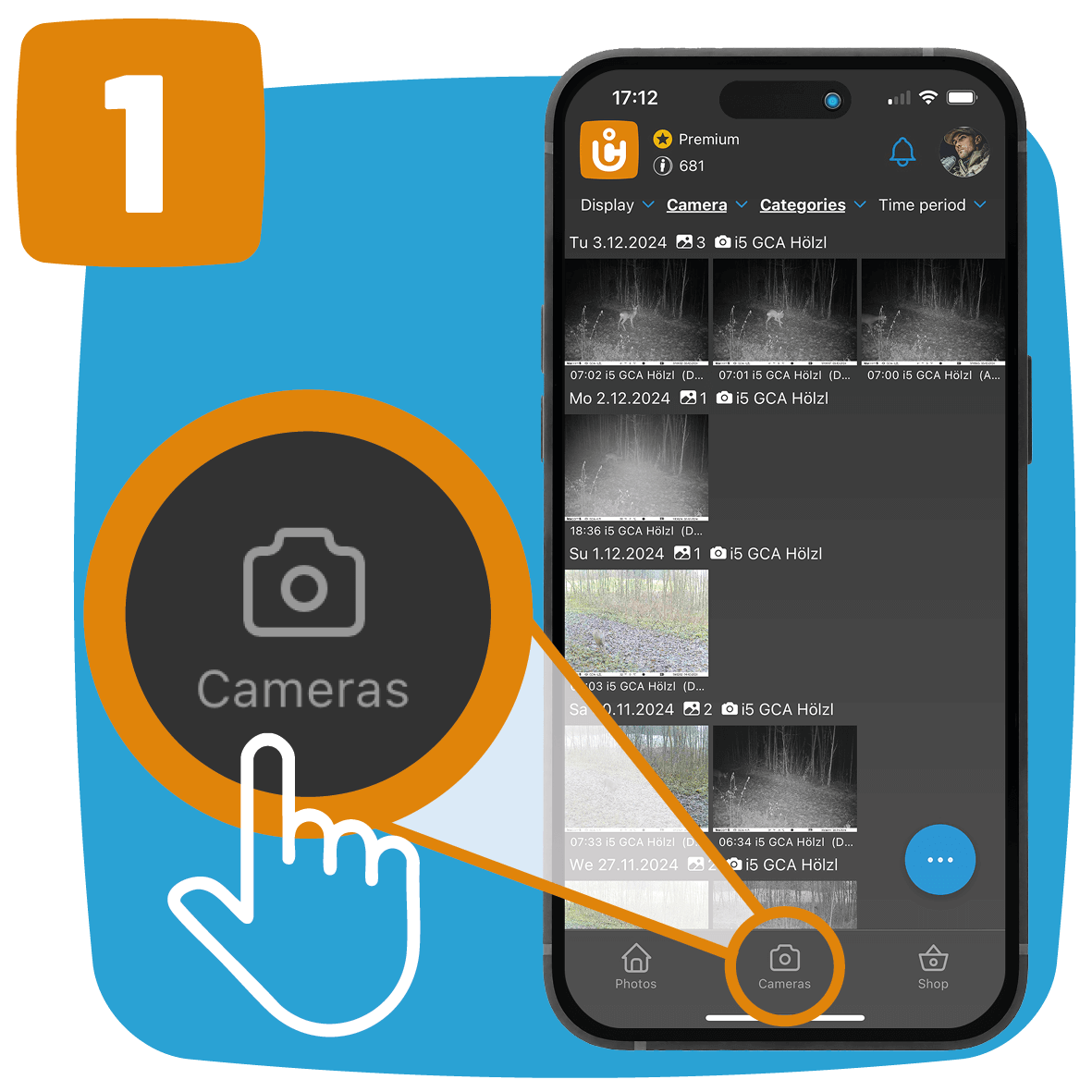
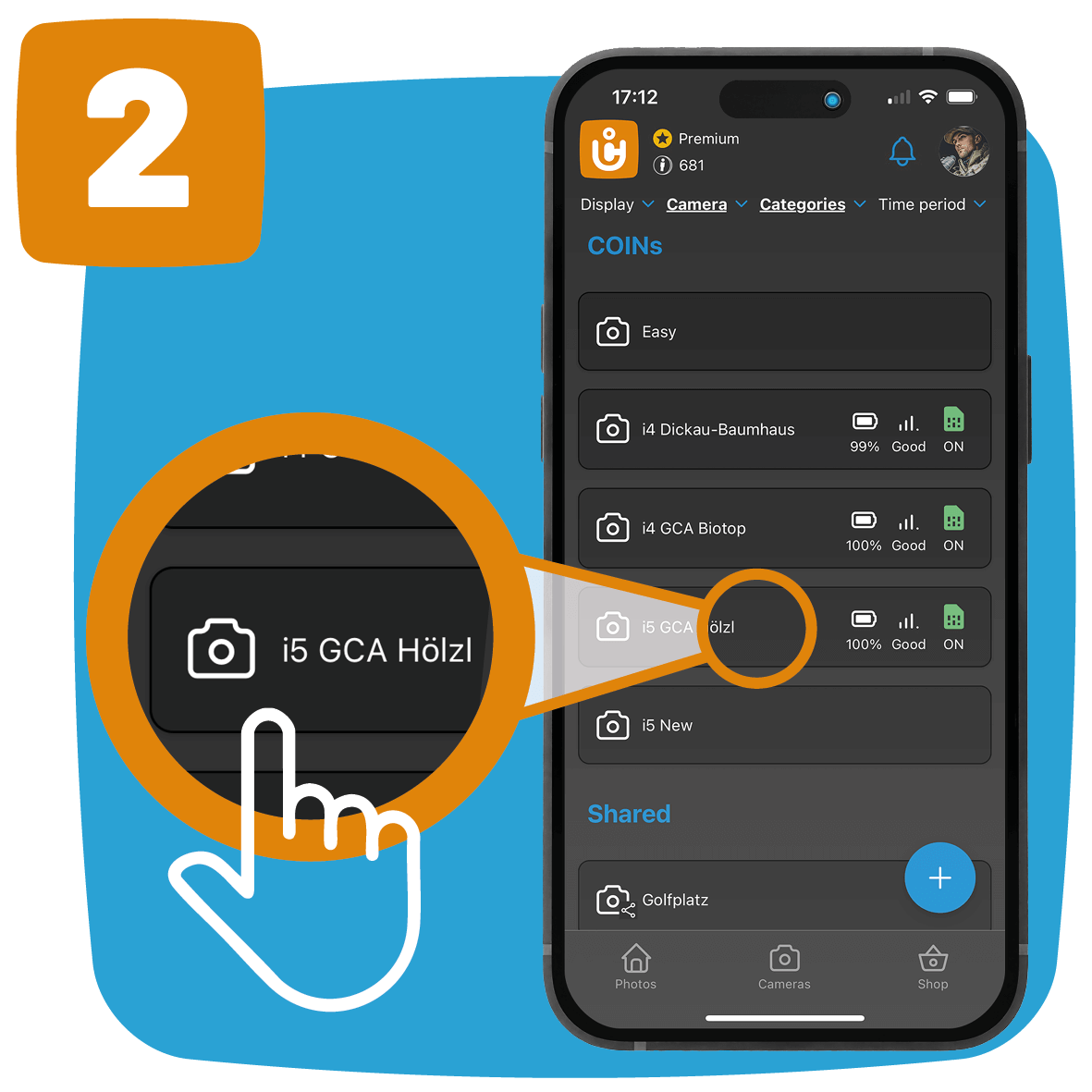
„Pokud se zobrazí hlášení “Je nutná kontrola“, nejprve aktualizujte přehled kamer v
Aplikace ICU.
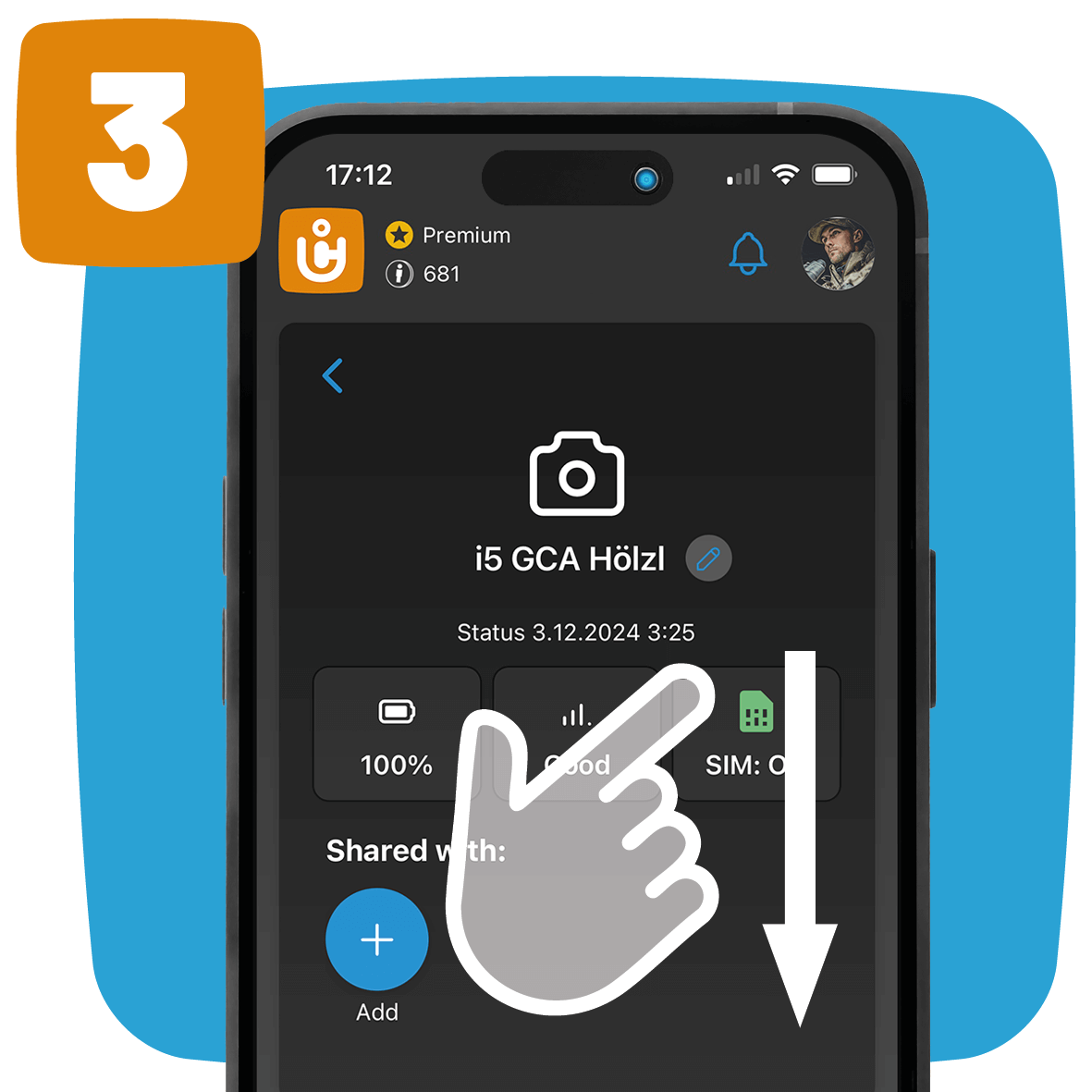
Zobrazení se neaktualizuje v reálném čase. Po úspěšném hlášení stavu nebo po
Po úspěšném odeslání zkušební fotografie může být nutné zvětšit náhled tažením
Aktualizovat seznam kamer.
Pokud tento stav přetrvává, může se jednat o hardwarovou poruchu nebo o
závažnější porucha. V takovém případě můžete přímo Žádost o podporu u našeho
Vytvořit zákaznický servis.