 DE
DE  EN
EN  FR
FR  ES
ES  IT
IT  NO
NO  PL
PL  EN_NZ
EN_NZ  EN_AU
EN_AU  FI
FI  LT
LT  SL
SL  SK
SK  CZ
CZ Zeigt die ICU-App den Status „Überprüfung erforderlich“, bedeutet das, dass die Kamera über einen
längeren Zeitraum keine erfolgreiche Statusmeldung an die ICU-Cloud senden konnte.
Die Ursache liegt meist in einer unterbrochenen Mobilfunkverbindung, einer unzureichenden
Stromversorgung, einer fehlerhaften SD-Karte oder einer veralteten Firmware.
Gehen Sie die folgenden Schritte der Reihe nach durch:
Kamera starten und Statusmeldung prüfen
Schalten Sie die Kamera auf SETUP und warten Sie bis zu 3 Minuten, ohne eine Taste zu drücken.
Achten Sie dabei auf die Meldungen am Display:
- Wird eine Signalstärke angezeigt?
- Erscheint oberhalb der Signalbalken „4G“, „LTE“, „3G“ oder „2G“?
- Erscheint die Meldung „Verbindung OK“?
- Erscheint anschließend „Status OK“ oder „Statusmeldung erfolgreich“?
Erscheint eine dieser Statusmeldungen, hat die Kamera erfolgreich Kontakt zum Mobilfunknetz und
zum ICU-Server hergestellt. Erstellen Sie anschließend direkt ein Testfoto und prüfen Sie, ob dieses
in der ICU-App ankommt.
Bleibt die Statusmeldung aus:
- Schalten Sie die Kamera auf OFF.
- Warten Sie etwa 30 Sekunden.
- Schalten Sie die Kamera erneut auf SETUP.
- Warten Sie wieder bis zu 3 Minuten auf die Statusmeldung.
Bleibt die Statusmeldung weiterhin aus, führen Sie einen Reset der Kamera durch. Die genaue
Vorgehensweise finden Sie im Abschnitt „4. Kamera zurücksetzen“.
Stromversorgung kontrollieren
Für den Versand von Statusmeldungen und Bildern benötigt die Kamera deutlich mehr Energie als
für die reine Bildaufnahme. Prüfen Sie daher:
- Den Batteriestand am Kameradisplay.
- Das Alter der eingesetzten Batterien oder Akkus.
- Die Batteriekontakte auf Verschmutzung oder Korrosion.
- Ob alle Batterien bzw. Akkus korrekt eingesetzt sind.
Empfehlungen:
- Verwenden Sie bevorzugt hochwertige Lithium-Batterien.
- Tauschen Sie Batterien aus, wenn diese bereits längere Zeit im Einsatz sind.
- Laden Sie verwendete 18650-Akkus vollständig auf.
- Verwenden Sie ausschließlich gleiche 18650-Akkus mit identischem Ladezustand und gleicher
Kapazität. - Kontrollieren Sie, ob im Menü die richtige Batterieart (AA oder 18650) ausgewählt ist.
SD-Karte auf Fehler prüfen
Prüfen Sie daher Folgendes:
- Verwenden Sie eine SD-Karte mit der für Ihr Kameramodell freigegebenen Kapazität.
- Neuere Modelle unterstützen je nach Kameratyp bis zu 128 GB.
- Ältere Kameramodelle unterstützen teilweise nur SD-Karten bis 32 GB.
- Die SD-Karte sollte immer direkt in der Kamera formatiert werden, nicht am Computer.
- Werden bei der maximalen Bildanzahl nur Nullen angezeigt, kann die SD-Karte beschädigt
- sein.
Empfohlenes Vorgehen:
- Kamera ausschalten.
- SD-Karte entnehmen und wieder einsetzen.
- Im Kamerämenü „SD-Karte formatieren“ auswählen.
- Kamera neu starten und prüfen, ob die SD-Karte nun korrekt erkannt wird.
Bringt die Formatierung keine Verbesserung, sollte die SD-Karte gegen eine neue, kompatible
SD-Karte ausgetauscht werden.
Kamera zurücksetzen
Bleibt die Statusmeldung trotz ausreichender Stromversorgung und funktionierender SD-Karte aus,
empfiehlt sich ein Reset der Kamera.
So führen Sie den Reset durch:
- Öffnen Sie das Kamerämenü.
- Wählen Sie unter „Einstellungen“ den Punkt „Kamera zurücksetzen“.
- Bestätigen Sie den Reset.
- Schalten Sie die Kamera anschließend aus.
- Starten Sie die Kamera erneut im SETUP-Modus.
- Warten Sie bis zu 3 Minuten auf die Meldung „Status OK“ oder „Statusmeldung erfolgreich“.
Firmware aktualisieren
Veraltete Firmware-Versionen können Kommunikationsprobleme verursachen oder bereits
bekannte Fehler enthalten.
Prüfen Sie, ob für Ihre Kamera ein Firmware-Update verfügbar ist. Die aktuelle Firmware finden Sie
unter folgendem Link, klicken Sie auf Ihre gewünschte Kamera und wählen Sie den Reiter
„Firmware“: https://help.icuserver.com/support
Nach erfolgreichem Firmware-Update:
- Kamera neu starten.
- Erneut auf SETUP schalten.
- Verbindung und Statusmeldung prüfen.
- Ein Testfoto versenden.
Standort und Empfang prüfen
Falls alle vorherigen Schritte erfolglos bleiben:
- Kontrollieren Sie, ob die Antenne fest angeschraubt ist.
- Prüfen Sie die Signalstärke im Display.
- Testen Sie die Kamera an einem Standort mit bekanntermaßen guter Mobilfunkabdeckung.
Eine unzureichende Netzversorgung kann dazu führen, dass Bilder oder Statusmeldungen nicht
zuverlässig übertragen werden.
Wann sollte der Support eingeschaltet werden?
Wenn trotz erfolgreicher Stromversorgung, funktionierender SD-Karte, ausreichendem
Mobilfunkempfang, aktuellem Firmwarestand und erfolgreicher Statusmeldung weiterhin der Status
„Überprüfung erforderlich“ angezeigt wird, aktualisieren Sie zunächst die Kameraübersicht in der
ICU-App.
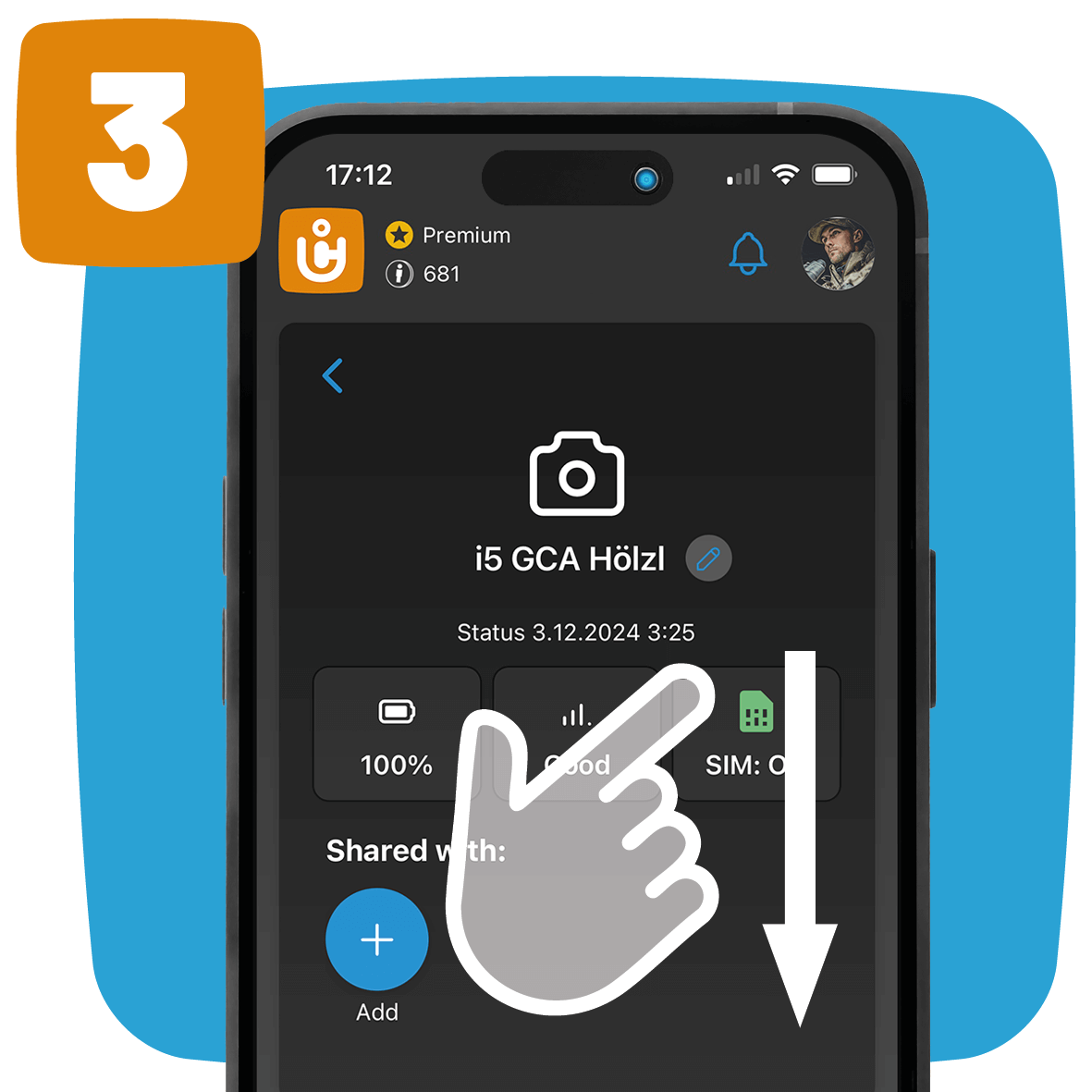
Die Anzeige wird nicht in Echtzeit aktualisiert. Nach einer erfolgreichen Statusmeldung oder einem
erfolgreich versendeten Testfoto kann es notwendig sein, die Ansicht durch Herunterziehen der
Kameraliste zu aktualisieren.
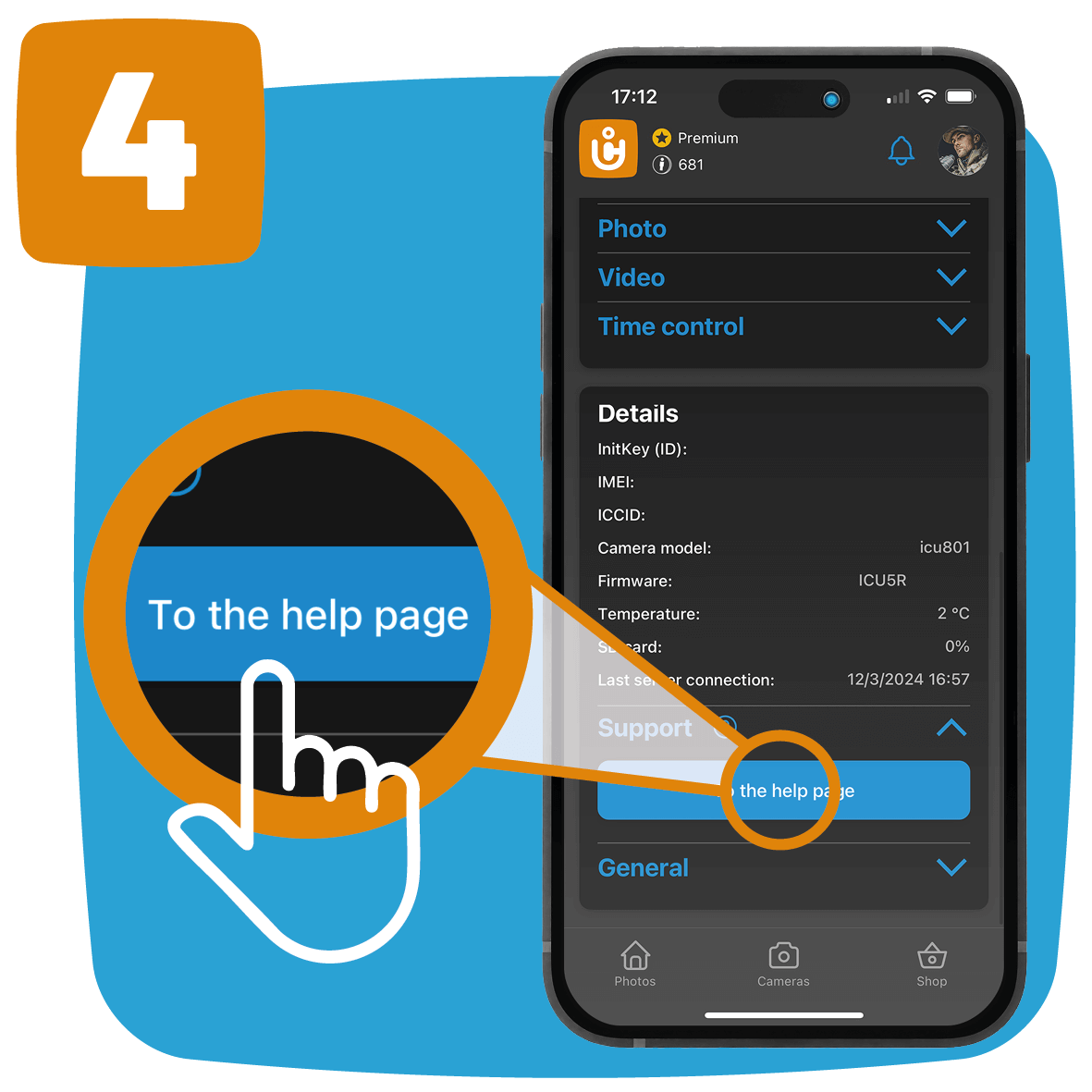
Bleibt der Status dennoch bestehen, liegt möglicherweise ein Hardwarefehler oder eine
tiefergehende Störung vor. In diesem Fall können Sie direkt ein Support-Ticket bei unserem
Kundenservice erstellen.