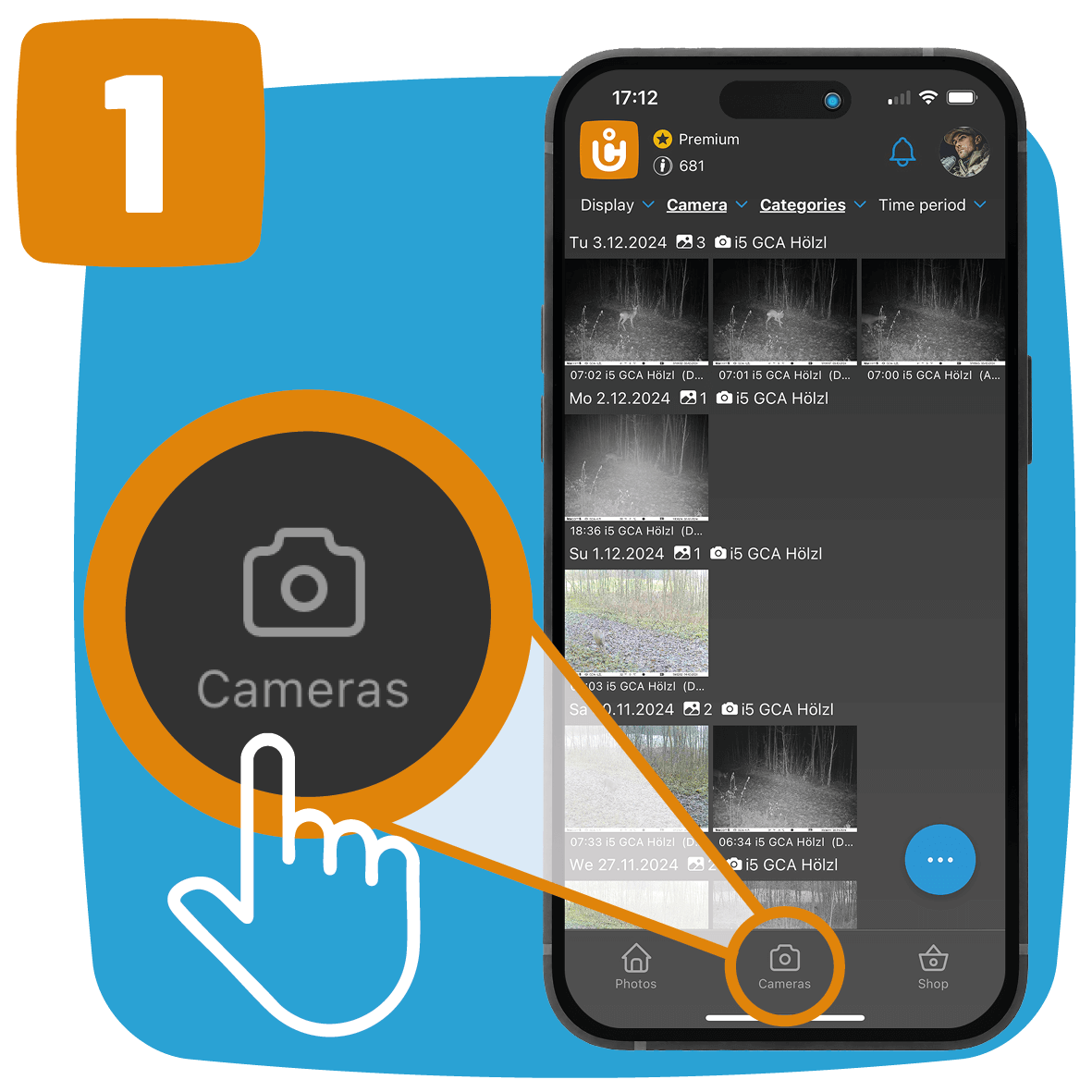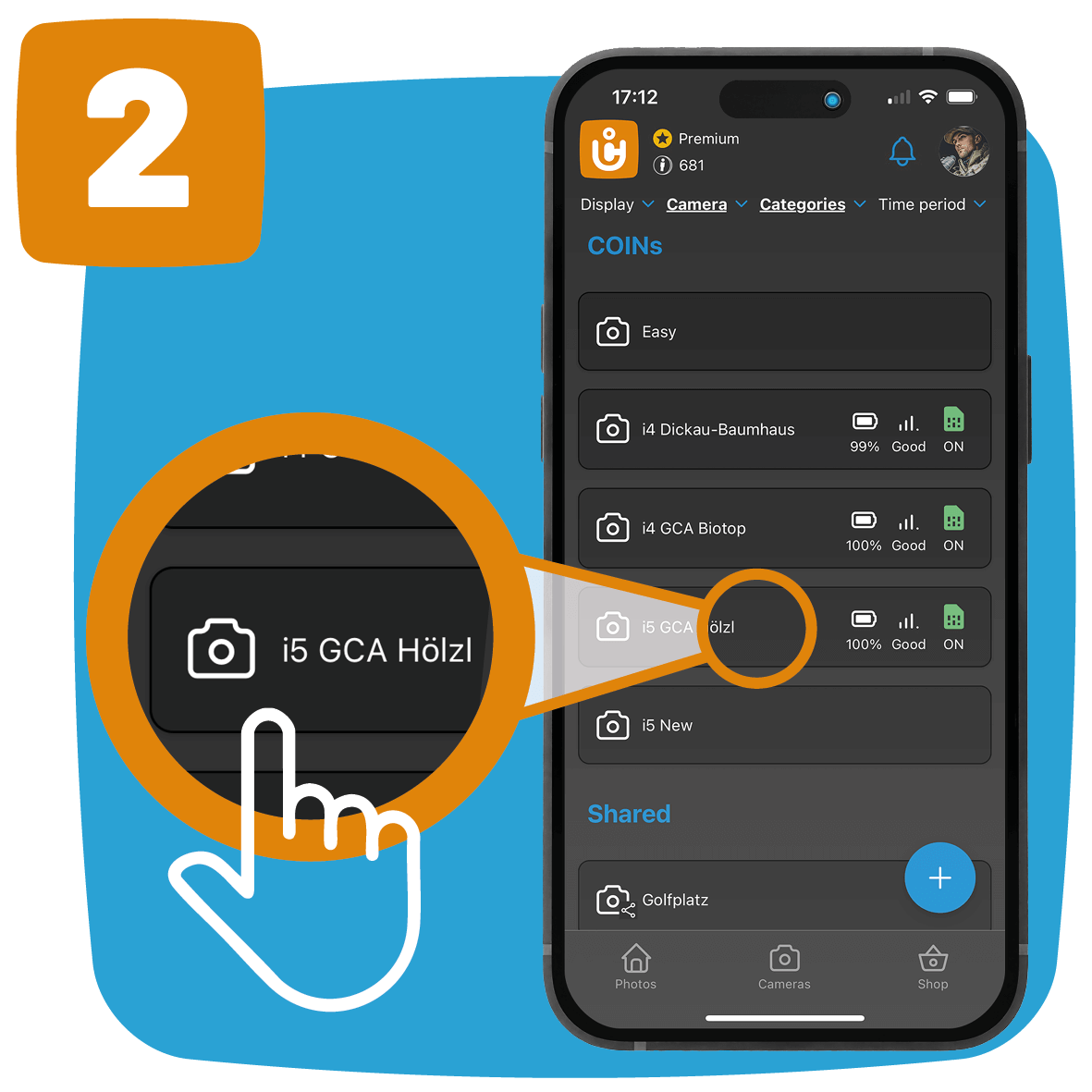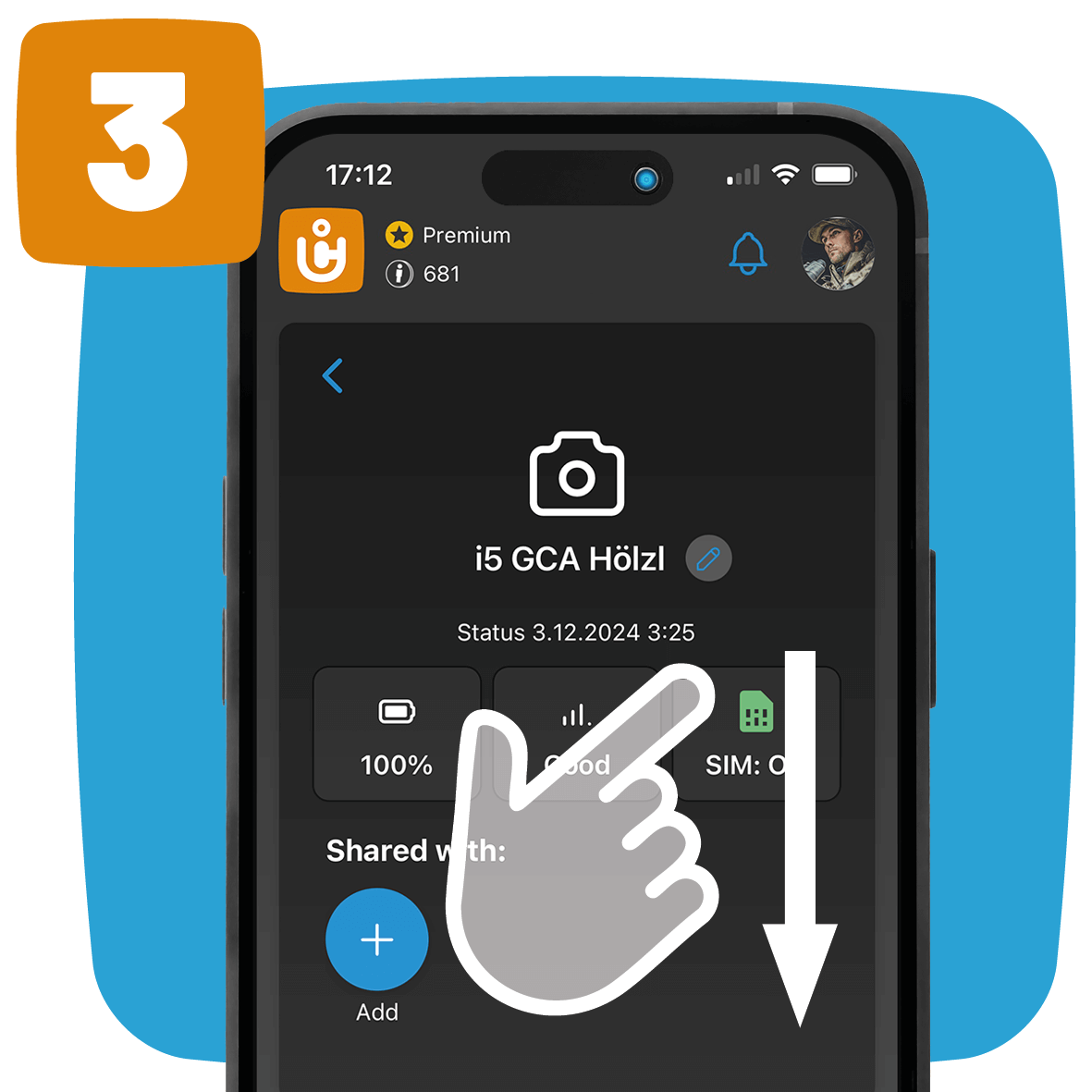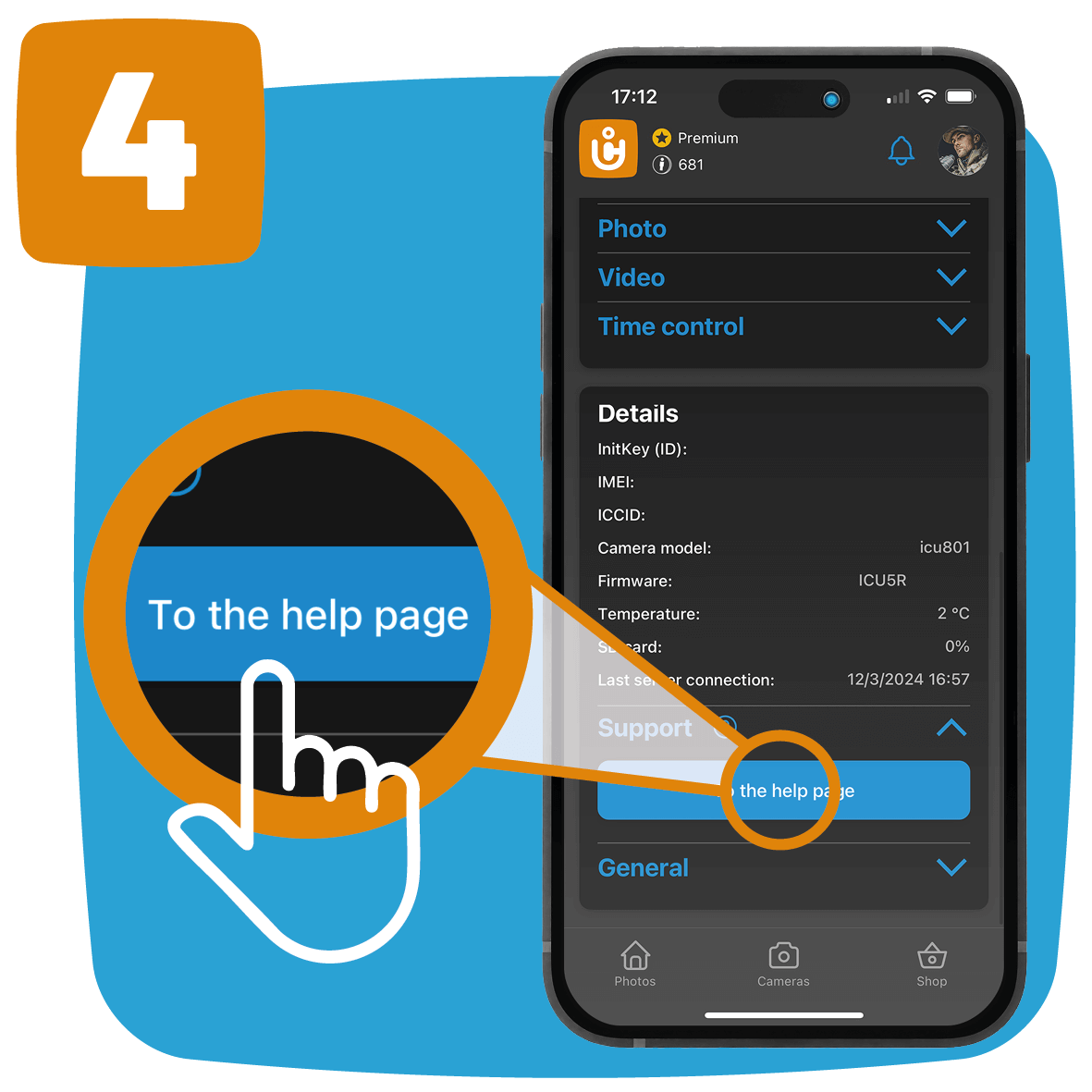
 FR
FR  DE
DE  EN
EN  ES
ES  IT
IT  NO
NO  PL
PL  EN_NZ
EN_NZ  EN_AU
EN_AU  FI
FI  LT
LT  SL
SL  SK
SK  CZ
CZ Si l'application ICU affiche le statut „ Vérification requise “, cela signifie que l'appareil photo est équipé d'un
n'a pas pu envoyer de message d'état réussi au cloud ICU pendant une période prolongée.
La cause réside généralement dans une connexion mobile interrompue ou une
une alimentation électrique défectueuse, une carte SD défectueuse ou un micrologiciel obsolète.
Suivez les étapes suivantes dans l'ordre :
Lancer l'appareil photo et vérifier le message d'état
Réglez l'appareil photo sur SETUP et attendez jusqu'à 3 minutes sans appuyer sur aucune touche.
Veuillez prêter attention aux messages qui s'affichent à l'écran :
- L'intensité du signal s'affiche-t-elle ?
- Les mentions „ 4G “, „ LTE “, „ 3G “ ou „ 2G “ s'affichent-elles au-dessus de la barre de signal ?
- Le message „ Connexion OK “ s'affiche-t-il ?
- Le message „ Statut OK “ ou „ Message de statut réussi “ s'affiche-t-il ensuite ?
Si l'un de ces messages d'état s'affiche, cela signifie que l'appareil photo est connecté au réseau mobile et
a été établie avec le serveur ICU. Prenez ensuite directement une photo test et vérifiez si celle-ci
dans l'application ICU.
Si le message d'état ne s'affiche pas :
- Mettez l'appareil photo en position OFF.
- Patientez environ 30 secondes.
- Réglez à nouveau l'appareil photo sur SETUP.
- Attendez à nouveau jusqu'à 3 minutes pour que le message d'état s'affiche.
Si le message d'état ne s'affiche toujours pas, réinitialisez la caméra. La procédure exacte
Vous trouverez la procédure à suivre dans la section „ 4. Réinitialisation de la caméra “.
Vérifier l'alimentation électrique
Pour envoyer des notifications d'état et des images, la caméra consomme nettement plus d'énergie que
pour la prise de vue seule. Vérifiez donc :
- Le niveau de la batterie sur l'écran de l'appareil photo.
- L'âge des piles ou des batteries rechargeables utilisées.
- Vérifiez que les bornes de la batterie ne présentent pas de salissures ou de traces de corrosion.
- Vérifiez que toutes les piles ou batteries rechargeables sont correctement insérées.
Recommandations :
- Utilisez de préférence des piles au lithium de bonne qualité.
- Remplacez les piles si elles sont utilisées depuis un certain temps.
- Rechargez complètement les batteries 18650 usagées.
- Utilisez exclusivement des batteries 18650 identiques, présentant le même niveau de charge et la même
Capacité. - Vérifiez que le type de pile approprié (AA ou 18650) est sélectionné dans le menu.
Vérifier si la carte SD présente des erreurs
Vérifiez donc les points suivants :
- Utilisez une carte SD dont la capacité est compatible avec votre modèle d'appareil photo.
- Selon le type d'appareil photo, les modèles récents prennent en charge jusqu'à 128 Go.
- Certains modèles d'appareils photo plus anciens ne prennent en charge que les cartes SD d'une capacité maximale de 32 Go.
- La carte SD doit toujours être formatée directement dans l'appareil photo, et non sur un ordinateur.
- Si seuls des zéros s'affichent à la place du nombre maximal de photos, la carte SD est peut-être endommagée
- être.
Procédure recommandée :
- Éteindre la caméra.
- Retirez la carte SD, puis réinsérez-la.
- Dans le menu de l'appareil photo, sélectionnez „ Formater la carte SD “.
- Redémarrez l'appareil photo et vérifiez si la carte SD est désormais correctement détectée.
Si le reformatage n'apporte aucune amélioration, il convient de remplacer la carte SD par une nouvelle carte compatible
Remplacer la carte SD.
Réinitialiser l'appareil photo
Si le message d'état ne s'affiche pas alors que l'alimentation électrique est suffisante et que la carte SD fonctionne correctement,
Il est conseillé de réinitialiser l'appareil photo.
Pour effectuer la réinitialisation, procédez comme suit :
- Ouvrez le menu de l'appareil photo.
- Dans „ Paramètres “, sélectionnez „ Réinitialiser l'appareil photo “.
- Confirmez la réinitialisation.
- Éteignez ensuite l'appareil photo.
- Redémarrez l'appareil photo en mode SETUP.
- Patientez jusqu'à 3 minutes jusqu'à ce que le message „ Statut OK “ ou „ Message de statut envoyé avec succès “ s'affiche.
Mettre à jour le micrologiciel
Les versions obsolètes du micrologiciel peuvent entraîner des problèmes de communication ou
contiennent des erreurs connues.
Vérifiez si une mise à jour du micrologiciel est disponible pour votre appareil photo. Vous trouverez la version actuelle du micrologiciel
Sous le lien suivant, cliquez sur la caméra de votre choix et sélectionnez l'onglet
„ Firmware “ : https://help.icuserver.com/support
Une fois la mise à jour du micrologiciel terminée :
- Redémarrer la caméra.
- Repassez en mode SETUP.
- Vérifier la connexion et le message d'état.
- Envoyer une photo test.
Vérifier l'emplacement et l'accueil
Si toutes les étapes précédentes s'avèrent infructueuses :
- Vérifiez que l'antenne est bien vissée.
- Vérifiez la puissance du signal sur l'écran.
- Testez la caméra dans un endroit où la couverture mobile est réputée bonne.
Une alimentation électrique insuffisante peut empêcher l'affichage des images ou des messages d'état
soient transmises de manière fiable.
Quand faut-il faire appel au service d'assistance ?
Si, malgré une alimentation électrique correcte, une carte SD en état de marche et une mémoire suffisante
Réception du réseau mobile, version actuelle du micrologiciel et message de statut indiquant que l'opération a réussi : le statut reste
„Si le message “ Vérification requise » s'affiche, actualisez d'abord la vue d'ensemble des caméras dans la
Application ICU.
L'affichage n'est pas mis à jour en temps réel. Après un message d'état indiquant que l'opération a réussi ou après un
Une fois la photo test envoyée avec succès, il peut être nécessaire d'agrandir la vue en faisant glisser vers le bas la
Mettre à jour la liste des caméras.
Si le problème persiste, il s'agit peut-être d'une défaillance matérielle ou d'un
problème plus grave. Dans ce cas, vous pouvez directement Ticket d'assistance auprès de notre
Créer un service client.