 ES
ES  DE
DE  EN
EN  FR
FR  IT
IT  NO
NO  PL
PL  EN_NZ
EN_NZ  EN_AU
EN_AU  FI
FI  LT
LT  SL
SL  SK
SK  CZ
CZ Si la aplicación UCI muestra el estado „Es necesario revisarlo“, eso significa que la cámara cuenta con un
no ha podido enviar ningún mensaje de estado correcto a la nube de la UCI durante un periodo prolongado.
La causa suele ser una conexión móvil interrumpida, una
La alimentación eléctrica, una tarjeta SD defectuosa o un firmware obsoleto.
Siga estos pasos en el orden indicado:
Inicia la cámara y comprueba el mensaje de estado
Ponga la cámara en el modo SETUP y espere hasta 3 minutos sin pulsar ningún botón.
Preste atención a los mensajes que aparecen en la pantalla:
- ¿Se muestra la intensidad de la señal?
- ¿Aparece „4G“, „LTE“, „3G“ o „2G“ encima de la barra de señal?
- ¿Aparece el mensaje „Conexión correcta“?
- ¿Aparece después „Estado: OK“ o „Mensaje de estado: correcto“?
Si aparece uno de estos mensajes de estado, significa que la cámara se ha conectado correctamente a la red móvil y
se ha establecido la conexión con el servidor ICU. A continuación, haz una foto de prueba y comprueba si esta
llega a la aplicación ICU.
Si no aparece el mensaje de estado:
- Apague la cámara.
- Espere unos 30 segundos.
- Vuelve a poner la cámara en el modo SETUP.
- Espere de nuevo hasta 3 minutos a que aparezca el mensaje de estado.
Si el mensaje de estado sigue sin aparecer, reinicie la cámara. El procedimiento exacto
Encontrará los pasos a seguir en la sección „4. Restablecer la cámara“.
Comprobar la alimentación eléctrica
Para enviar notificaciones de estado e imágenes, la cámara necesita mucha más energía que
para la mera captura de imágenes. Por lo tanto, compruebe lo siguiente:
- El nivel de batería en la pantalla de la cámara.
- La antigüedad de las pilas o baterías recargables utilizadas.
- Comprueba si los contactos de la batería presentan suciedad o corrosión.
- Comprueba que todas las pilas o baterías recargables estén colocadas correctamente.
Recomendaciones:
- Utilice preferentemente pilas de litio de alta calidad.
- Cambie las pilas si llevan mucho tiempo en uso.
- Carga completamente las baterías 18650 usadas.
- Utilice únicamente pilas 18650 del mismo tipo, con el mismo nivel de carga y la misma
Capacidad. - Comprueba si en el menú está seleccionado el tipo de pila correcto (AA o 18650).
Comprobar si la tarjeta SD presenta algún error
Por lo tanto, compruebe lo siguiente:
- Utilice una tarjeta SD con la capacidad compatible con su modelo de cámara.
- Los modelos más recientes admiten hasta 128 GB, dependiendo del tipo de cámara.
- Algunos modelos de cámara más antiguos solo admiten tarjetas SD de hasta 32 GB.
- La tarjeta SD siempre debe formatearse directamente en la cámara, no en el ordenador.
- Si solo aparecen ceros en el recuento máximo de imágenes, es posible que la tarjeta SD esté dañada
- ser.
Procedimiento recomendado:
- Apaga la cámara.
- Retira la tarjeta SD y vuelve a insertarla.
- En el menú de la cámara, selecciona „Formatear tarjeta SD“.
- Reinicia la cámara y comprueba si ahora se reconoce correctamente la tarjeta SD.
Si el formateo no mejora la situación, se recomienda sustituir la tarjeta SD por una nueva y compatible
Hay que cambiar la tarjeta SD.
Restablecer la cámara
Si no aparece el mensaje de estado a pesar de que el suministro eléctrico es suficiente y la tarjeta SD funciona correctamente,
Se recomienda reiniciar la cámara.
Para realizar el restablecimiento, siga estos pasos:
- Abre el menú de la cámara.
- En „Ajustes“, seleccione la opción „Restablecer cámara“.
- Confirme el restablecimiento.
- A continuación, apague la cámara.
- Vuelva a iniciar la cámara en modo SETUP.
- Espere hasta 3 minutos hasta que aparezca el mensaje „Estado: OK“ o „Mensaje de estado enviado correctamente“.
Actualizar el firmware
Las versiones de firmware obsoletas pueden provocar problemas de comunicación o incluso
contienen errores conocidos.
Compruebe si hay alguna actualización de firmware disponible para su cámara. Encontrará el firmware más reciente en
En el siguiente enlace, haga clic en la cámara que desee y seleccione la pestaña
„Firmware“: https://help.icuserver.com/support
Una vez completada con éxito la actualización del firmware:
- Reiniciar la cámara.
- Vuelve a seleccionar SETUP.
- Comprueba la conexión y el mensaje de estado.
- Enviar una foto de prueba.
Comprobar la ubicación y la recepción
Si ninguno de los pasos anteriores da resultado:
- Compruebe que la antena esté bien atornillada.
- Compruebe la intensidad de la señal en la pantalla.
- Pruebe la cámara en un lugar donde sepa que hay buena cobertura móvil.
Una conexión a Internet insuficiente puede provocar que las imágenes o los mensajes de estado no
se transmitan de forma fiable.
¿Cuándo se debe recurrir al servicio de asistencia?
Si, a pesar de que la alimentación eléctrica funciona correctamente, la tarjeta SD está en buen estado y hay suficiente
La cobertura móvil, la versión actual del firmware y el mensaje de estado correcto siguen indicando el estado
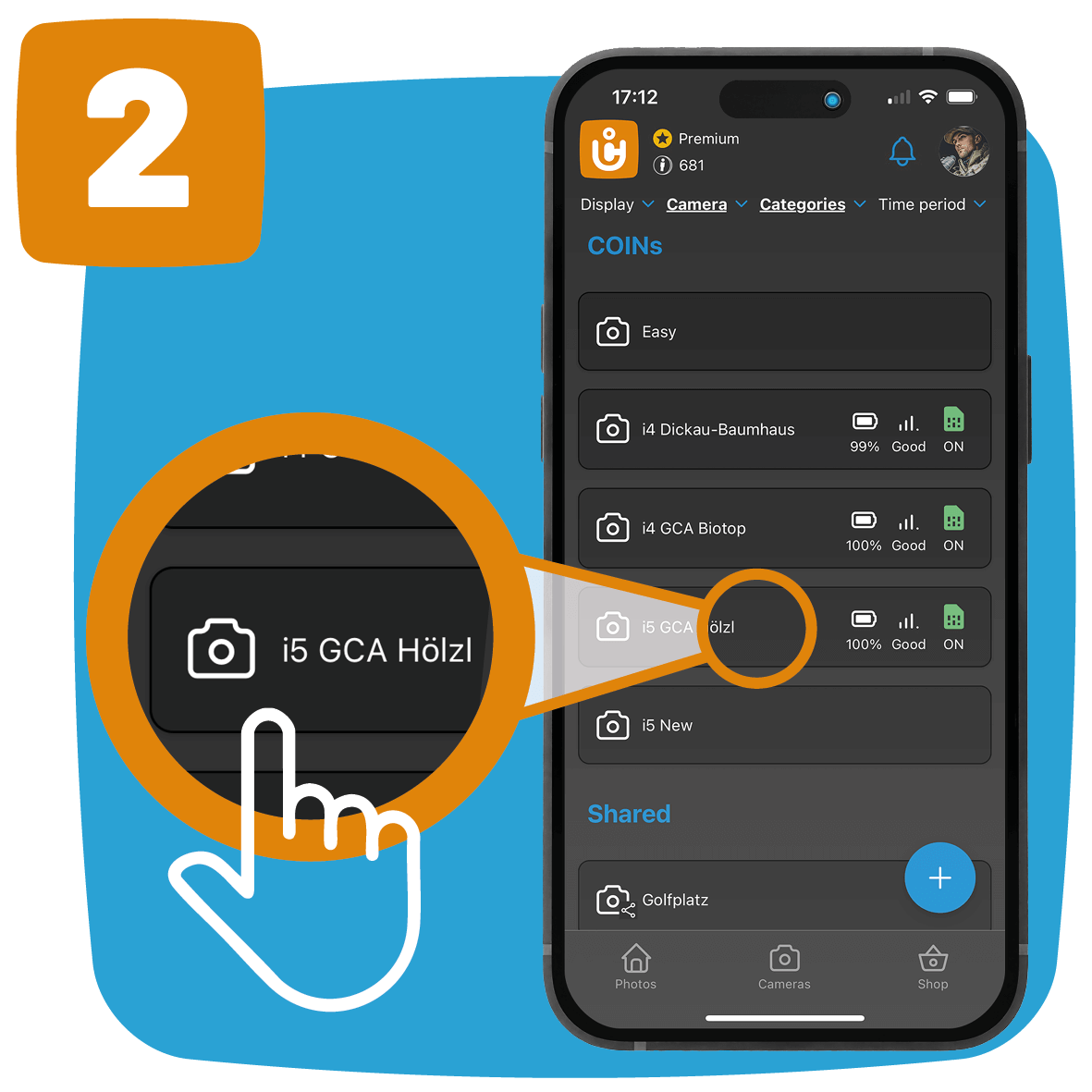
„Si aparece el mensaje “Se requiere verificación», actualice primero el resumen de cámaras en el
Aplicación ICU.
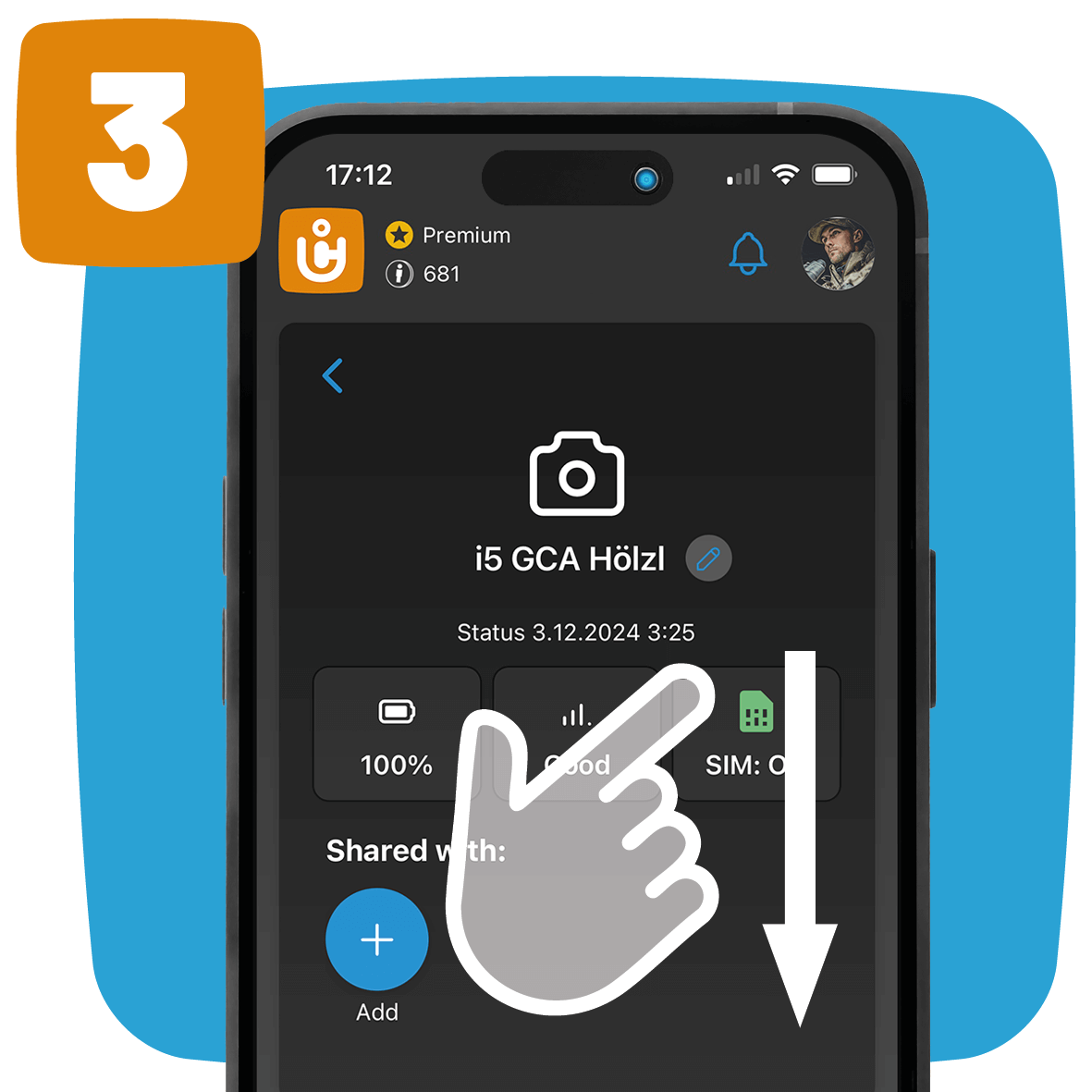
La pantalla no se actualiza en tiempo real. Tras un mensaje de estado correcto o un
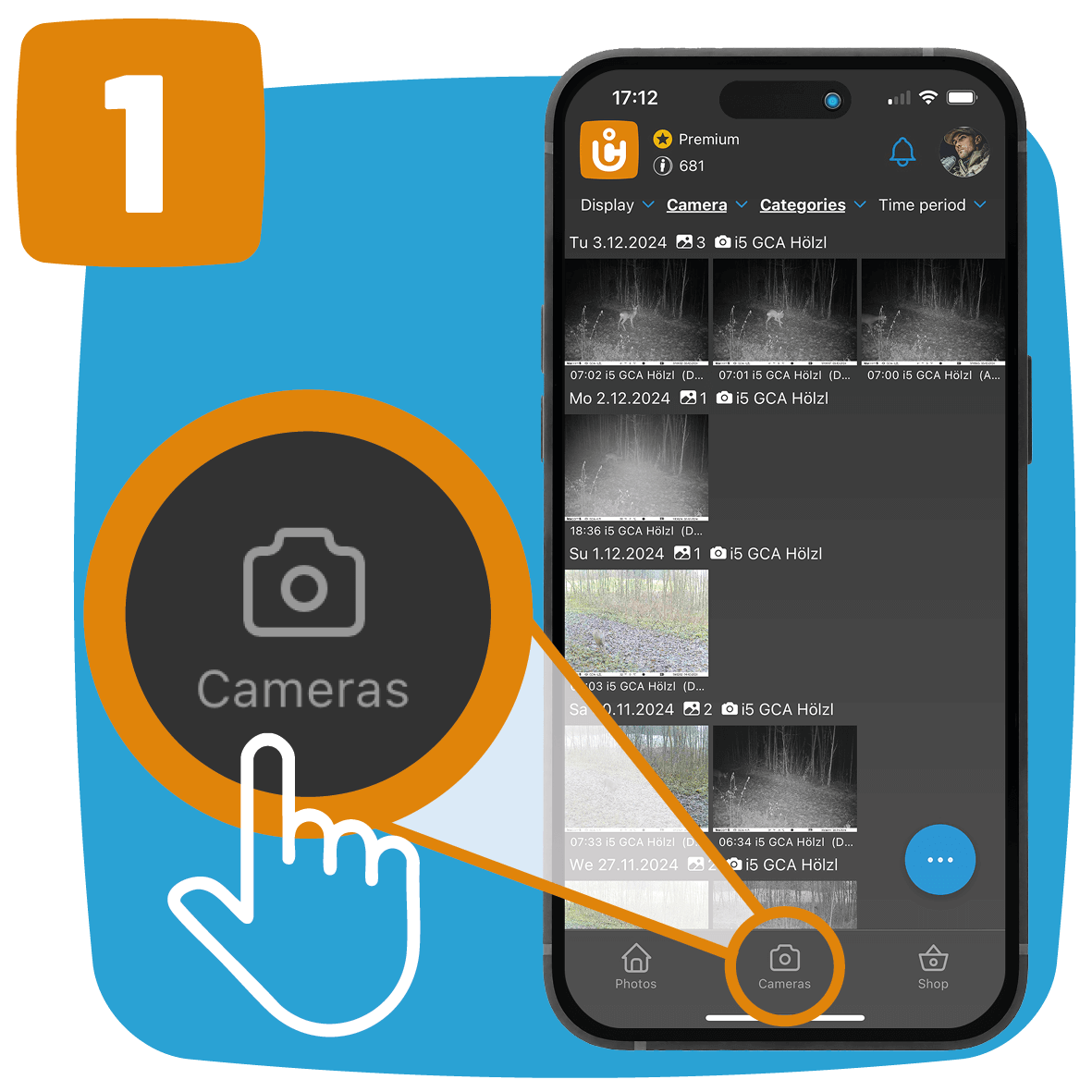
Una vez enviada correctamente la foto de prueba, puede ser necesario ajustar la vista desplazando hacia abajo la
Actualizar la lista de cámaras.
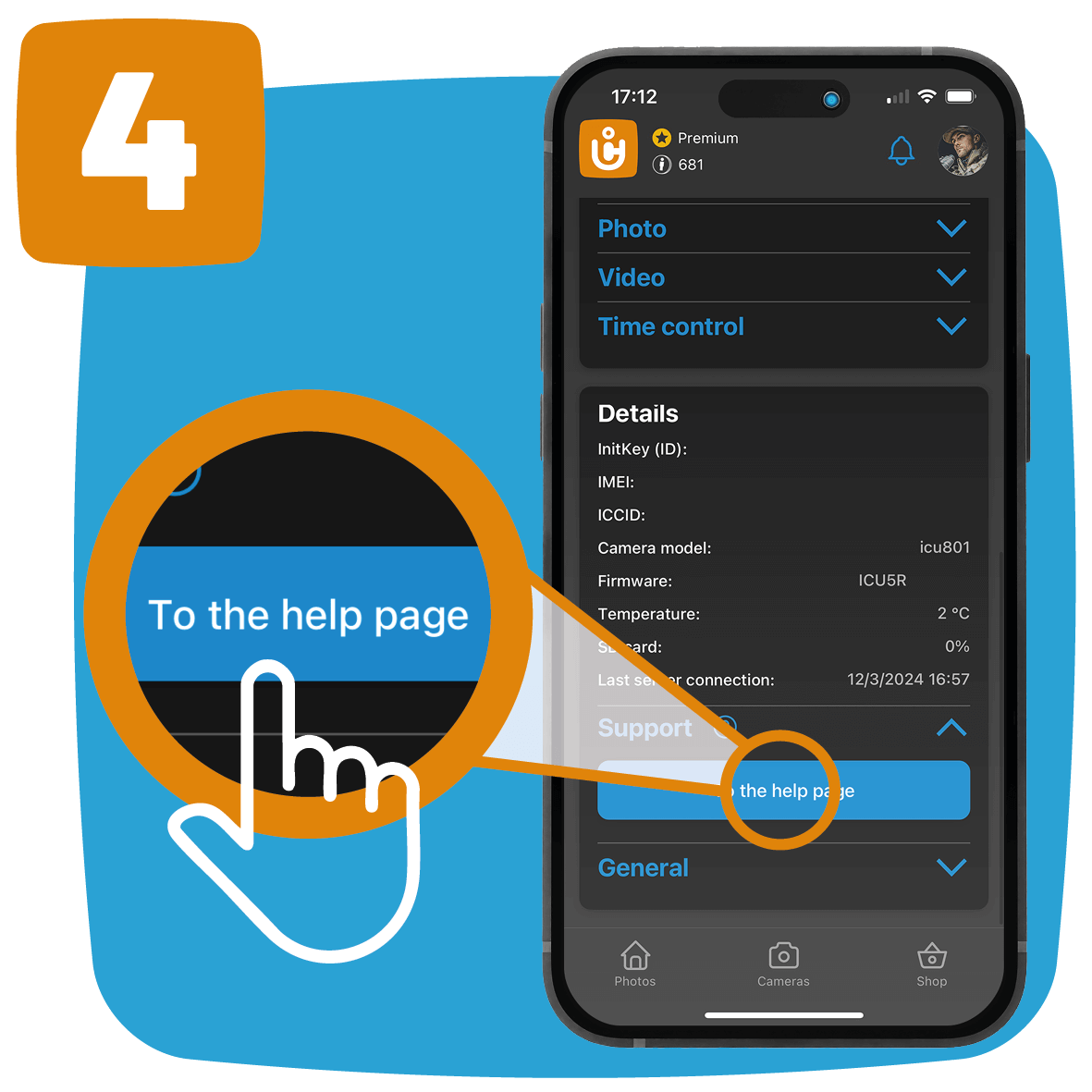
Si el estado persiste, es posible que se trate de un fallo de hardware o de un
Se trata de un fallo más grave. En ese caso, puede Ticket de asistencia en nuestro
Crear un servicio de atención al cliente.