 SK
SK  DE
DE  EN
EN  FR
FR  ES
ES  IT
IT  NO
NO  PL
PL  EN_NZ
EN_NZ  EN_AU
EN_AU  FI
FI  LT
LT  SL
SL  CZ
CZ Ak aplikácia ICU zobrazuje stav „Je potrebná kontrola“, to znamená, že kamera má
po dlhšiu dobu nedokázala odoslať správu o stave do cloudu ICU.
Príčinou je väčšinou prerušené mobilné pripojenie alebo nedostatočné
napájanie, chybná SD karta alebo zastaraný firmvér.
Postupujte podľa nasledujúcich krokov v uvedenom poradí:
Spustite kameru a skontrolujte stavové hlásenie
Nastavte fotoaparát do režimu SETUP a počkajte až 3 minúty bez stlačenia akéhokoľvek tlačidla.
Pri tom sledujte informácie na displeji:
- Zobrazuje sa intenzita signálu?
- Zobrazuje sa nad signálnou lištou „4G“, „LTE“, „3G“ alebo „2G“?
- Zobrazuje sa hlásenie „Pripojenie v poriadku“?
- Zobrazí sa následne „Stav OK“ alebo „Správa o stave úspešná“?
Ak sa zobrazí niektorá z týchto správ o stave, znamená to, že kamera úspešne nadviazala spojenie s mobilnou sieťou a
sa nadviazalo pripojenie k serveru ICU. Následne priamo vytvorte testovú fotografiu a skontrolujte, či táto
sa zobrazí v aplikácii ICU.
Ak sa hlásenie o stave nezobrazí:
- Vypnite kameru.
- Počkajte približne 30 sekúnd.
- Znovu prepnite fotoaparát do režimu SETUP.
- Počkajte opäť až 3 minúty na zobrazenie hlásenia o stave.
Ak sa hlásenie o stave stále nezobrazuje, vykonajte reset kamery. Presný
Postup nájdete v časti „4. Obnovenie nastavení fotoaparátu“.
Skontrolujte napájanie
Na odosielanie stavových správ a obrázkov spotrebuje kamera podstatne viac energie ako
len na samotné snímanie obrazu. Preto skontrolujte:
- Stav batérie na displeji fotoaparátu.
- Vek použitých batérií alebo akumulátorov.
- Skontrolujte, či kontakty batérie nie sú znečistené alebo skorodované.
- Či sú všetky batérie alebo akumulátory správne vložené.
Odporúčania:
- Uprednostňujte používanie kvalitných lítiových batérií.
- Vymeňte batérie, ak sú v prevádzke už dlhší čas.
- Použité akumulátory typu 18650 úplne nabite.
- Používajte výlučne rovnaké batérie typu 18650 s identickým stavom nabitia a rovnakou
Kapacita. - Skontrolujte, či je v ponuke vybraný správny typ batérie (AA alebo 18650).
Skontrolujte SD kartu, či neobsahuje chyby
Preverte preto nasledujúce:
- Použite SD kartu s kapacitou, ktorá je schválená pre váš model fotoaparátu.
- Novšie modely podporujú v závislosti od typu fotoaparátu až 128 GB.
- Niektoré staršie modely fotoaparátov podporujú len SD karty s kapacitou do 32 GB.
- SD kartu by ste mali vždy formátovať priamo vo fotoaparáte, nie v počítači.
- Ak sa pri maximálnom počte snímok zobrazujú len nuly, SD karta môže byť poškodená
- byť.
Odporúčaný postup:
- Vypnite kameru.
- Vyberte kartu SD a vložte ju späť.
- V ponuke fotoaparátu vyberte možnosť „Naformátovať SD kartu“.
- Reštartujte fotoaparát a skontrolujte, či je SD karta teraz správne rozpoznaná.
Ak formátovanie neprinesie žiadne zlepšenie, SD kartu by ste mali vymeniť za novú, kompatibilnú
Je potrebné vymeniť SD kartu.
Obnoviť nastavenia fotoaparátu
Ak sa hlásenie o stave nezobrazí napriek dostatočnému napájaniu a funkčnej SD karte,
Odporúča sa resetovať kameru.
Postup resetovania:
- Otvorte menu fotoaparátu.
- V ponuke „Nastavenia“ vyberte položku „Obnoviť nastavenia fotoaparátu“.
- Potvrďte resetovanie.
- Potom kameru vypnite.
- Znovu spustite fotoaparát v režime SETUP.
- Počkajte maximálne 3 minúty, kým sa zobrazí hlásenie „Stav OK“ alebo „Hlásenie o stave úspešné“.
Aktualizovať firmvér
Zastarané verzie firmvéru môžu spôsobiť problémy s komunikáciou alebo už
obsahujú známe chyby.
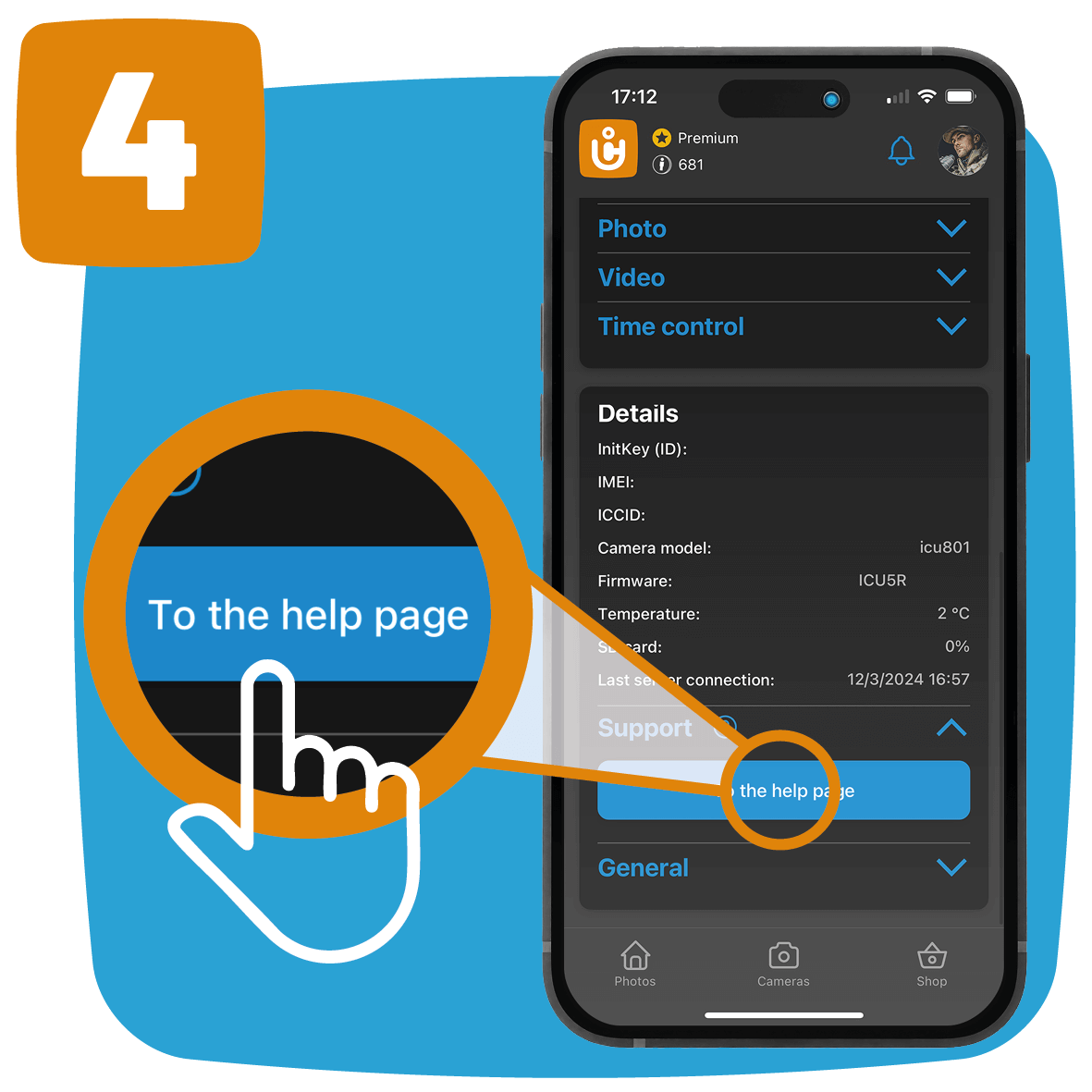
Skontrolujte, či je pre váš fotoaparát k dispozícii aktualizácia firmvéru. Aktuálny firmvér nájdete
na nasledujúcom odkaze kliknite na požadovanú kameru a vyberte kartu
„Firmware“: https://help.icuserver.com/support
Po úspešnej aktualizácii firmvéru:
- Reštartujte kameru.
- Znovu prepnite na SETUP.
- Skontrolujte pripojenie a hlásenie o stave.
- Odoslať testovú fotografiu.
Skontrolujte polohu a príjem
Ak všetky predchádzajúce kroky neboli úspešné:
- Skontrolujte, či je anténa pevne priskrutkovaná.
- Skontrolujte intenzitu signálu na displeji.
- Vyskúšajte kameru na mieste, o ktorom viete, že má dobrý signál mobilnej siete.
Nedostatočné napájanie zo siete môže spôsobiť, že sa nebudú zobrazovať obrázky alebo hlásenia o stave
budú spoľahlivo prenesené.
Kedy by sa mala zapnúť podpora?
Ak aj napriek správnemu napájaniu, funkčnej SD karte a dostatočnému
Prijem mobilného signálu, aktuálna verzia firmvéru a hlásenie o úspešnom stave, stav zostáva nezmenený
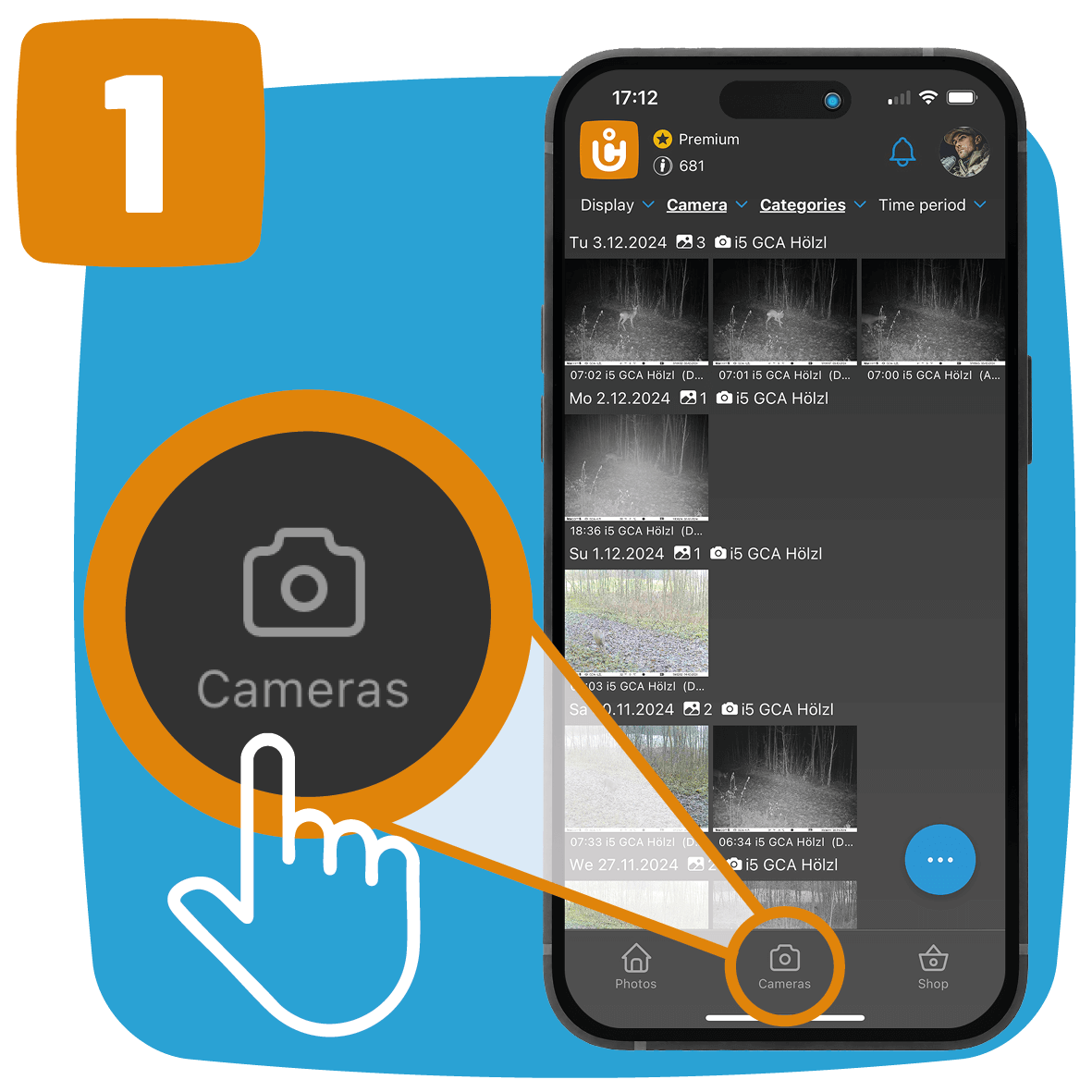
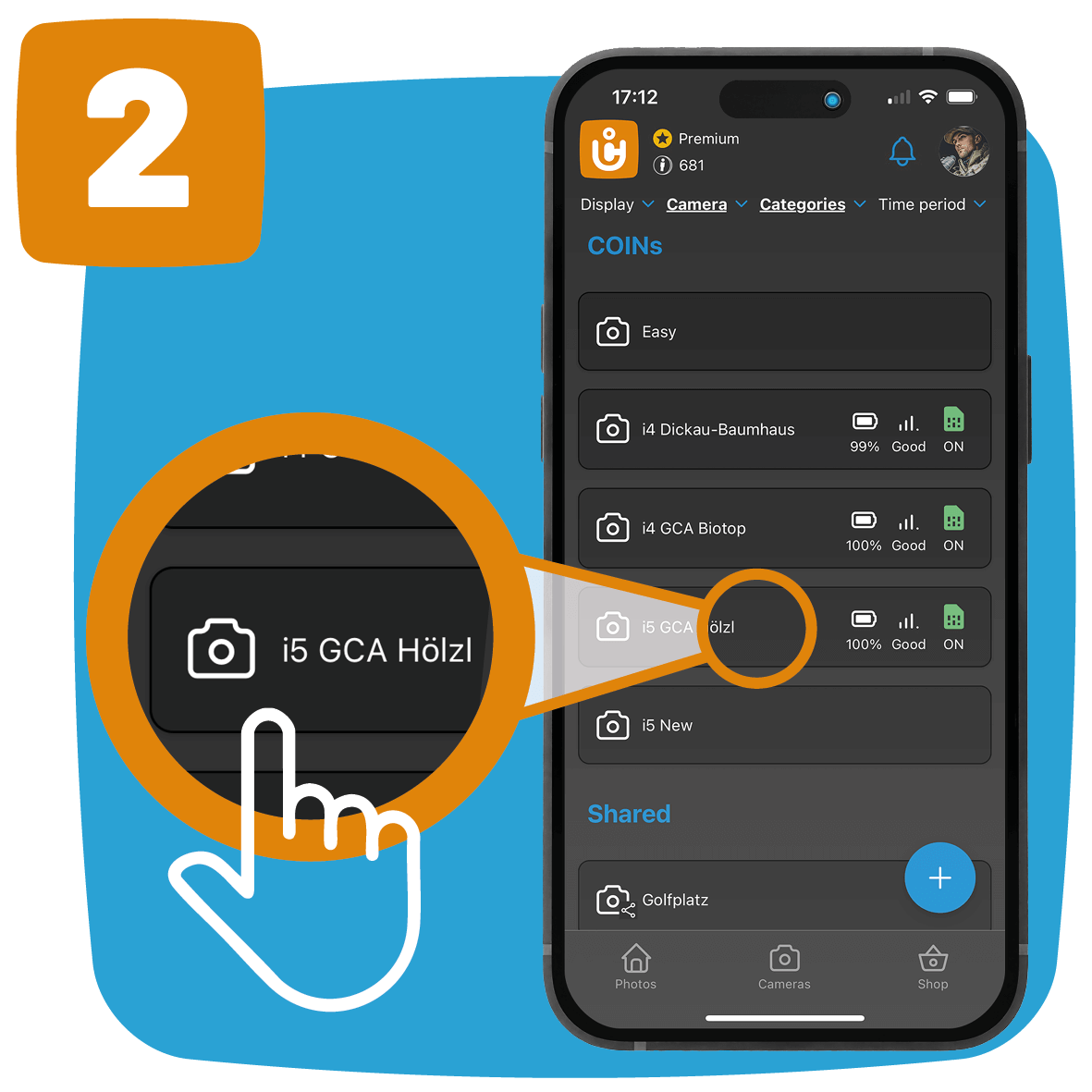
„Ak sa zobrazí hlásenie “Vyžaduje sa kontrola“, najskôr aktualizujte prehľad kamier v
Aplikácia ICU.
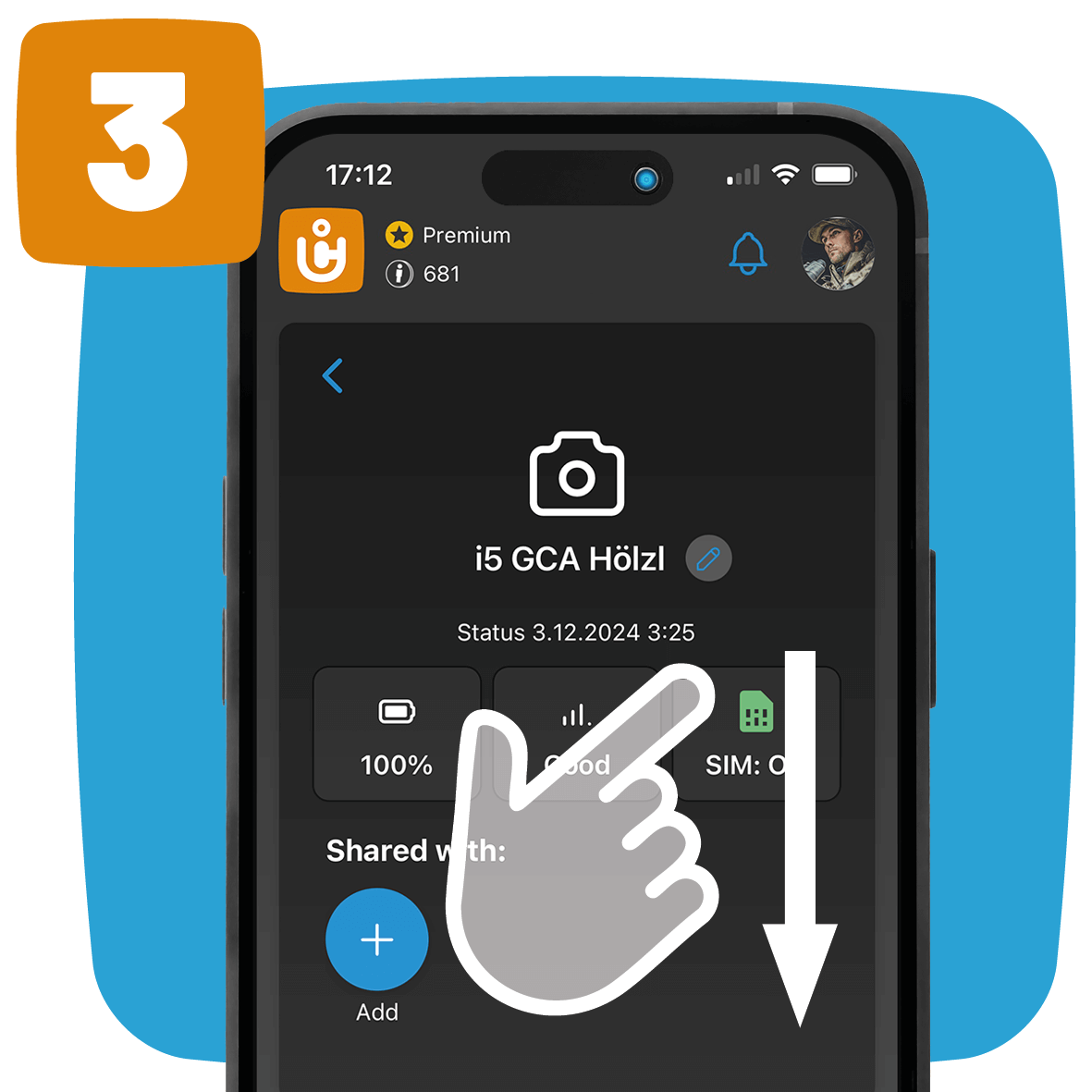
Zobrazenie sa neaktualizuje v reálnom čase. Po úspešnom hlásení stavu alebo po
Po úspešnom odoslaní testovacej fotografie môže byť potrebné zmeniť zobrazenie potiahnutím
Aktualizovať zoznam kamier.
Ak tento stav pretrváva, môže ísť o hardvérovú chybu alebo o
hlbšia porucha. V takomto prípade môžete priamo Žiadosť o podporu u nášho
Vytvoriť zákaznícky servis.