 IT
IT  DE
DE  EN
EN  FR
FR  ES
ES  NO
NO  PL
PL  EN_NZ
EN_NZ  EN_AU
EN_AU  FI
FI  LT
LT  SL
SL  SK
SK  CZ
CZ Se l'app ICU mostra lo stato „Verifica necessaria“, ciò significa che la fotocamera è dotata di un
non è riuscito a inviare un messaggio di stato positivo al cloud dell'ICU per un periodo di tempo prolungato.
La causa è solitamente da ricercarsi in una connessione mobile interrotta, in una copertura insufficiente
l'alimentazione, una scheda SD difettosa o un firmware obsoleto.
Segua i seguenti passaggi in ordine:
Avviare la telecamera e controllare il messaggio di stato
Impostare la fotocamera su SETUP e attendere fino a 3 minuti senza premere alcun tasto.
Prestare attenzione alle indicazioni sul display:
- Viene visualizzata l'intensità del segnale?
- Sopra la barra di segnale compare la scritta „4G“, „LTE“, „3G“ o „2G“?
- Viene visualizzato il messaggio „Connessione OK“?
- Viene visualizzato „Stato OK“ o „Messaggio di stato inviato con successo“?
Se compare uno di questi messaggi di stato, significa che la fotocamera è riuscita a connettersi alla rete mobile e
con il server ICU. Successivamente, scatta subito una foto di prova e verifica se questa
nell'app ICU.
Se non viene visualizzato alcun messaggio di stato:
- Spegnere la fotocamera.
- Attenda circa 30 secondi.
- Imposta nuovamente la fotocamera su SETUP.
- Attendere nuovamente fino a 3 minuti per il messaggio di stato.
Se il messaggio di stato continua a non comparire, eseguire un reset della telecamera. Le istruzioni precise
Per la procedura da seguire, consultare la sezione „4. Ripristino della videocamera“.
Controllare l'alimentazione elettrica
Per l'invio di notifiche di stato e immagini, la telecamera consuma molta più energia rispetto a
per la semplice acquisizione delle immagini. Verificate quindi:
- Il livello della batteria sul display della fotocamera.
- L'età delle batterie o degli accumulatori utilizzati.
- Controllare che i contatti della batteria non presentino sporcizia o corrosione.
- Verificare che tutte le batterie o gli accumulatori siano inseriti correttamente.
Raccomandazioni:
- Si consiglia di utilizzare batterie al litio di alta qualità.
- Sostituite le batterie se sono in uso da molto tempo.
- Ricaricare completamente le batterie 18650 usate.
- Utilizzare esclusivamente batterie 18650 dello stesso tipo, con lo stesso livello di carica e la stessa
Capacità. - Verificate che nel menu sia selezionato il tipo di batteria corretto (AA o 18650).
Verificare la presenza di errori sulla scheda SD
Verificate quindi quanto segue:
- Utilizzare una scheda SD con una capacità compatibile con il modello della fotocamera.
- I modelli più recenti supportano fino a 128 GB, a seconda del tipo di fotocamera.
- Alcuni modelli di fotocamera meno recenti supportano solo schede SD fino a 32 GB.
- La scheda SD dovrebbe essere sempre formattata direttamente nella fotocamera, non sul computer.
- Se al posto del numero massimo di immagini vengono visualizzati solo zeri, la scheda SD potrebbe essere danneggiata
- essere.
Procedura consigliata:
- Spegnere la videocamera.
- Rimuovere la scheda SD e reinserirla.
- Nel menu della fotocamera, selezionare „Formatta scheda SD“.
- Riavviare la fotocamera e verificare se la scheda SD viene ora riconosciuta correttamente.
Se la formattazione non porta a nessun miglioramento, è consigliabile sostituire la scheda SD con una nuova e compatibile
Sostituire la scheda SD.
Ripristina la fotocamera
Se il messaggio di stato non viene visualizzato nonostante l'alimentazione sia sufficiente e la scheda SD funzioni correttamente,
Si consiglia di resettare la fotocamera.
Come eseguire il ripristino:
- Apri il menu della fotocamera.
- In „Impostazioni“, selezionare la voce „Ripristina fotocamera“.
- Confermare il ripristino.
- Spegnere quindi la fotocamera.
- Riavviare la fotocamera in modalità SETUP.
- Attendere fino a 3 minuti fino a quando non compare il messaggio „Stato OK“ o „Messaggio di stato inviato con successo“.
Aggiornare il firmware
Le versioni obsolete del firmware possono causare problemi di comunicazione o già
contengono errori noti.
Verificate se è disponibile un aggiornamento del firmware per la vostra fotocamera. Il firmware aggiornato è disponibile
al seguente link, clicca sulla fotocamera che preferisci e seleziona la scheda
„Firmware“: https://help.icuserver.com/support
Dopo aver completato con successo l'aggiornamento del firmware:
- Riavvia la videocamera.
- Premere nuovamente il tasto SETUP.
- Verificare la connessione e il messaggio di stato.
- Invia una foto di prova.
Verificare la posizione e la ricezione
Se tutti i passaggi precedenti non hanno dato esito positivo:
- Verificare che l'antenna sia avvitata saldamente.
- Controllare la potenza del segnale sul display.
- Prova la fotocamera in un luogo in cui la copertura di rete mobile è notoriamente buona.
Un'alimentazione di rete insufficiente può impedire la visualizzazione di immagini o messaggi di stato
vengano trasmessi in modo affidabile.
Quando è opportuno rivolgersi all'assistenza?
Se, nonostante l'alimentazione sia corretta, la scheda SD funzioni e la memoria sia sufficiente
Ricezione del segnale cellulare, versione firmware aggiornata e messaggio di stato positivo: lo stato rimane invariato
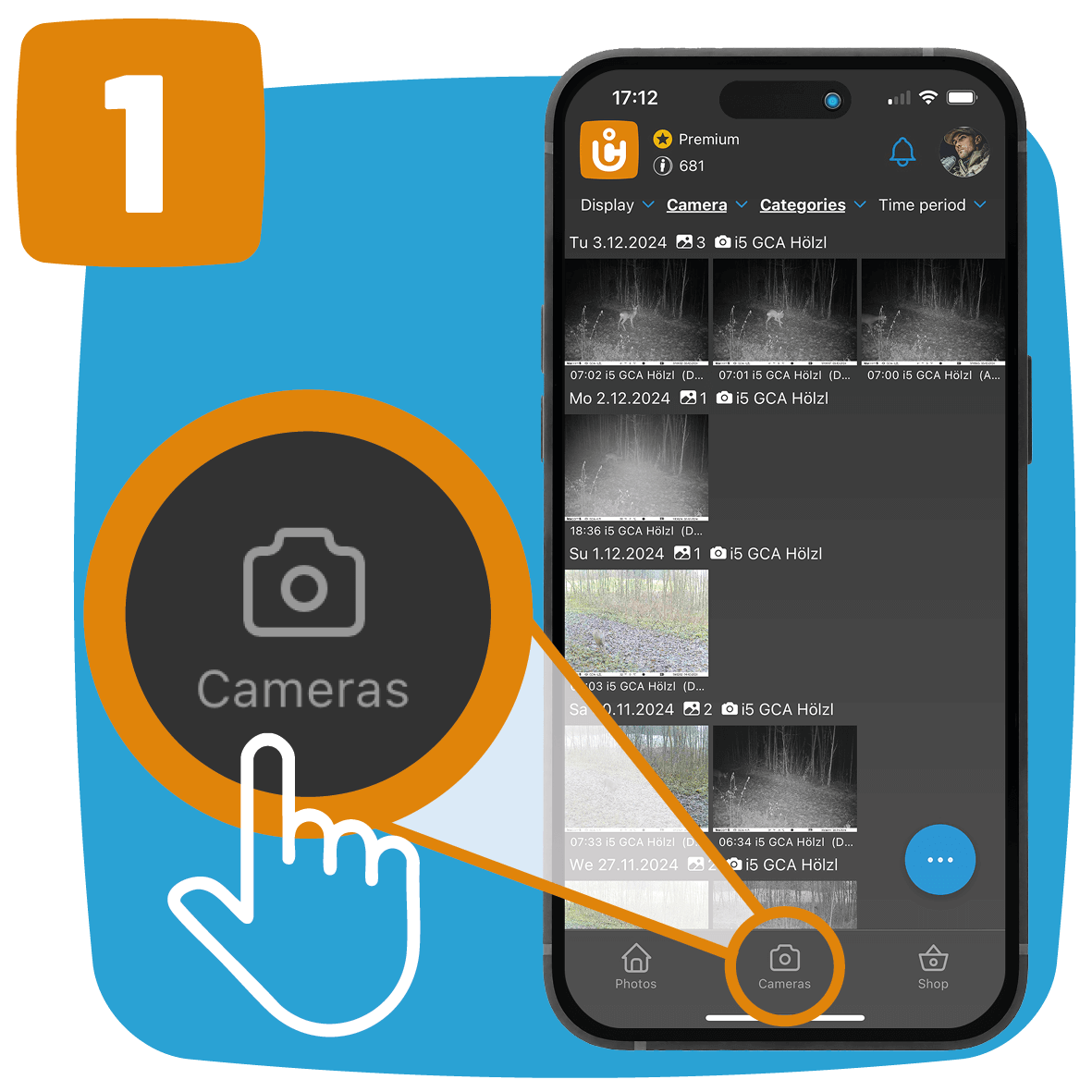
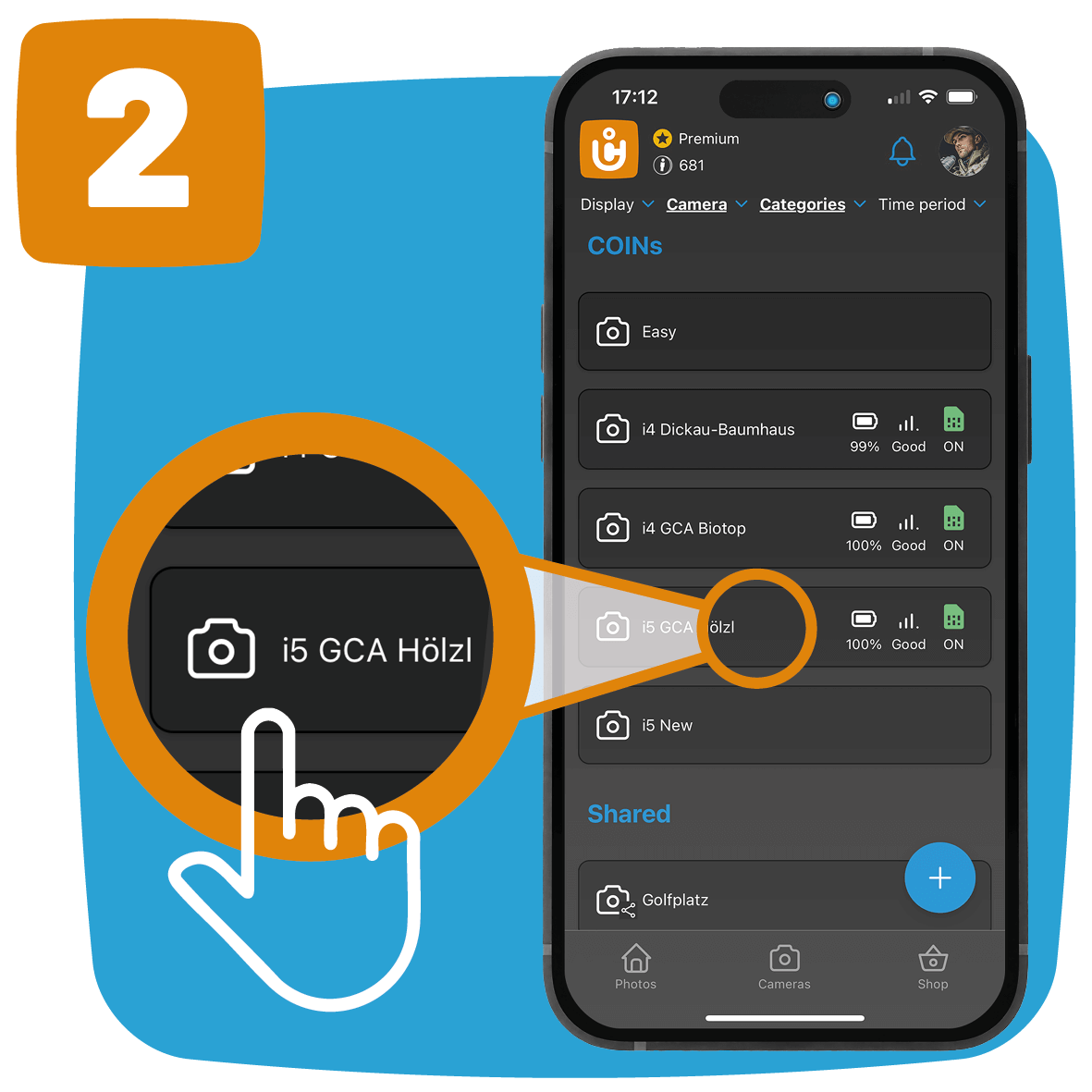
„Se viene visualizzato il messaggio “Verifica necessaria», aggiornare innanzitutto la panoramica delle telecamere nella
App ICU.
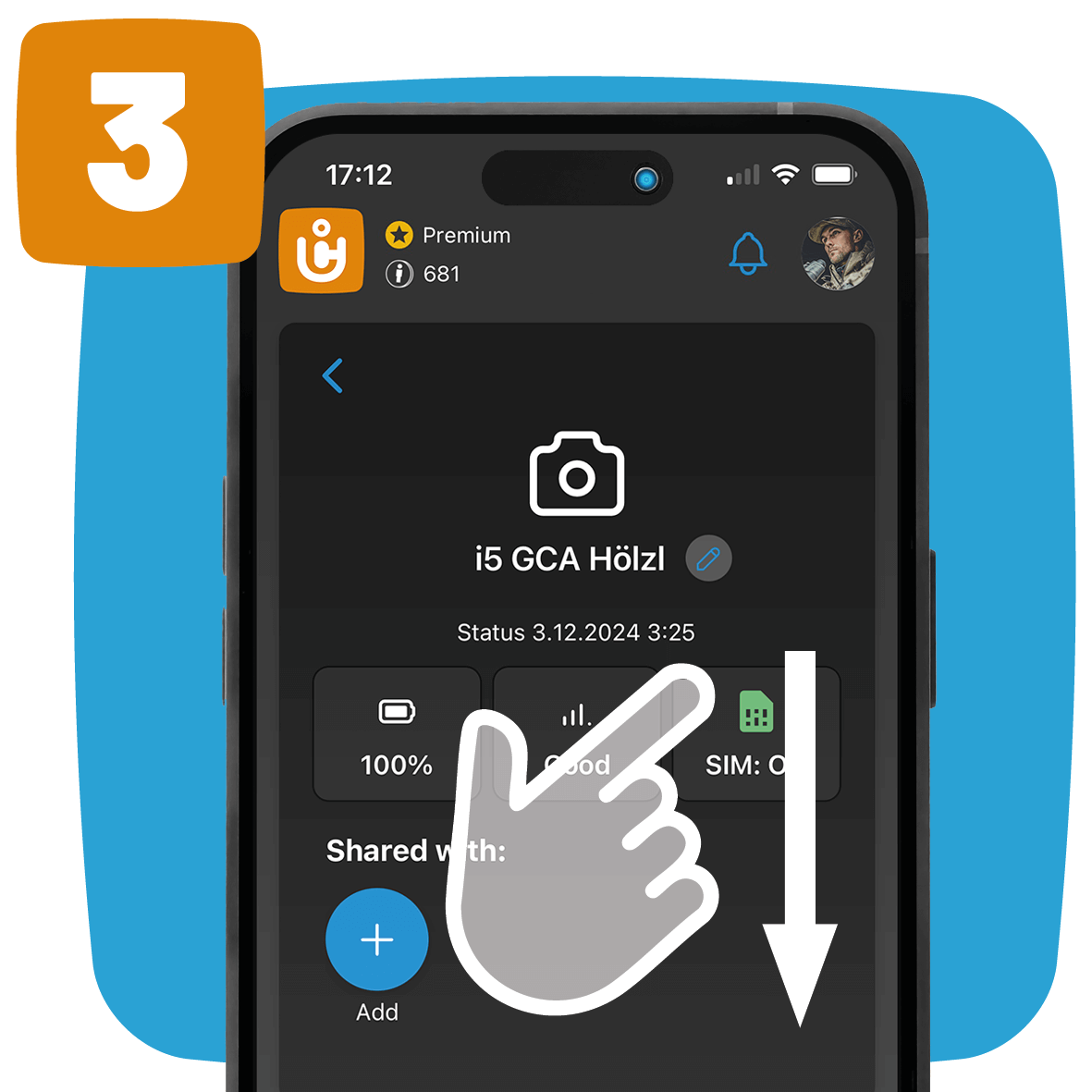
La visualizzazione non viene aggiornata in tempo reale. Dopo un messaggio di stato positivo o un
Dopo aver inviato con successo la foto di prova, potrebbe essere necessario ridimensionare la visualizzazione trascinando verso il basso il
Aggiornare l'elenco delle telecamere.
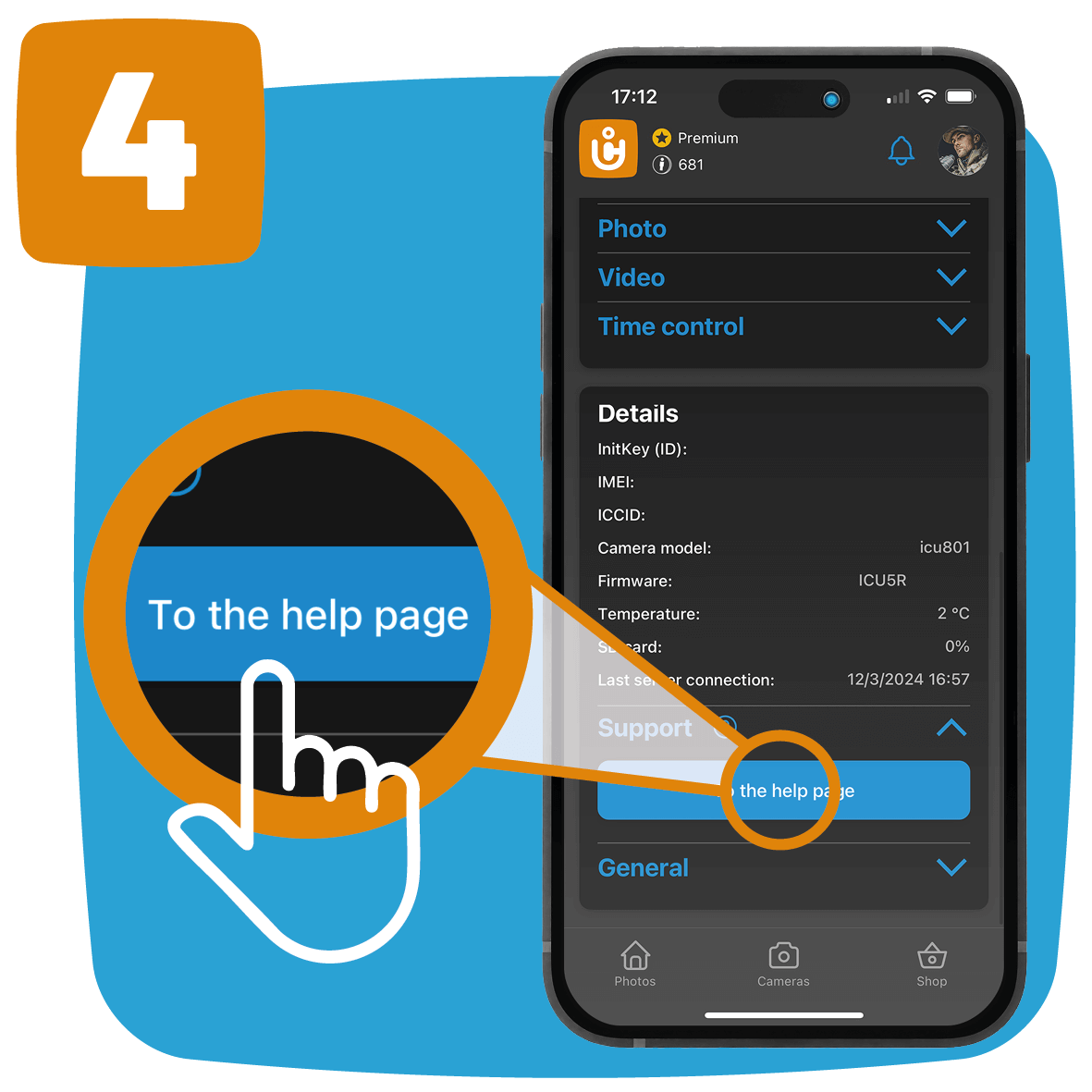
Se il problema persiste, potrebbe trattarsi di un guasto hardware o di un
si verifica un malfunzionamento più grave. In questo caso è possibile eseguire direttamente un Ticket di assistenza presso il nostro
Crea un servizio clienti.